



- 如何识别 MacBook Pro 机型
- 如何识别 Mac mini 机型
- 查看保修服务和支持范围
也可以查到出厂时间、机器配置等
- Boot Camp:Microsoft Windows 操作系统的系统要求
查看什么设备使用什么版本的 Boot Camp 来安装什么版本的 Windows。
在“受支持的 Windows 版本”中注意这行字“Windows 8:Windows 8 或 8.1、Windows 8 或 8.1 Pro(仅 Boot Camp 5)”,但是我装专业版还是有问题(安装显卡驱动蓝屏),实践经果是跟专业版还是企业版无关。
Boot Camp 的版本必须根据设备和 Windows 版本来定(查表),否则无法安装。

本教程使用 U 盘 OS X 启动盘和 U 盘 Windows 安装盘,硬盘安装稍有不同。
系统安装前
准备工作
各系统下所有资料备份到移动硬盘或网盘
制作系统盘
如果 OS X 系统已经无法进入,则只能用 Internet Recovery 重装了(联网下载 5G 左右的安装包)。否则可以进入 OS X,从 App Store 下载最新的 OS X 安装包制作 USB 启动盘。
制作 USB OS X 启动盘教程:适用于 Mavericks(10.9) 及更旧版本、适用于 Yosemite(10.10) 及更新版本
使用 OS X 的 Boot Camp 助手制作 U 盘 Windows 安装盘(若使用一般的 Windows 安装盘,安装完成后会遇到无法安装 Boot Camp 的问题,即使是正确的版本)
安装 OS X
版本
本文适用且不限于 OS X 10.8.4 - 10.9.3
分区与安装
插入 USB OS X 启动盘,开机,出现白屏即按住 option / Alt 键,选择相应的启动盘(联网恢复方式:开机按“option”+“command”+“R”,在磁盘工具分区时如果遇到“未能卸载磁盘”,就可以用联网恢复的方式重新分区)
进入磁盘工具,分区:3 个分区:(安装 OS X 的分区必须放在最后)
选中第 3 个分区:Macintosh HD,Mac OS 扩展(日志式),100G,选项:GUID 分区表,用于安装 OS X
选中第 2 个分区:BOOTCAMP,MS-DOS(FAT),100G,用于安装 Windows
选中第 1 个分区:DATA,ExFAT,用于存放数据(公共盘)
应用,退出磁盘工具,选择重新安装 OS X,选择安装在 Macintosh HD 分区
等待约 30 分钟安装完成
Finder 中推出并拔除 USB OS X 启动盘
安装 Windows
安装
插入 USB Windows 安装盘
在 OS X 中进入:系统偏好设置 - 启动磁盘 - 选择 USB Windows 启动盘 或者 重新启动系统 - 响完“当”且白屏前按住 Option 或 Alt 键,选择 USB 图标的 Windows 项(不是 EFI Boot 那项)
全新安装,选中 BOOTCAMP 分区并格式化,安装。(注:[待测]下次尝试删除全部分区并重新分区,如果能安装并启动成功,就是没有 OS X 的 Windows 单系统了。由于制作 U 盘 OS X 启动盘和 Windows 安装盘都需要在 OS X 环境下进行,所以必须权衡是否真的只需要单系统,否则下次只能用 Internet Recovery 方式重装了)
安装完成后,安装 Boot Camp 支持软件(已集成到 Windows 安装盘内)
必须通过右下角的 Boot Camp 来重启进入 OS X,否则在移除 USB Windows 安装盘的情况下无法进入各系统。(此条为真?待测)
正常弹出并拔除 USB Windows 安装盘
其它
Apple Wireless Keyboard
确保设备管理器的蓝牙设备中有 Apple 字样的驱动名称(即蓝牙驱动是通过 Boot Camp 安装的)
打开键盘电源
右击 Windows 任务栏小图标中的蓝牙图标,添加新设备
配对
本教程使用的软件版本:
VMware Workstation 12 Pro for Windows
Mac OS X Unlocker for VMware V2.0.6
一个能让虚拟机 VMware 安装 OS X 系统的解锁补丁
OS X 10.10.5 Yosemite (14F27) 懒人版 CDR 镜像
CRC32: C7E1E915
MD5: A76FF6E43058A40182435D274D9EB976
SHA-1: 7DDC194E779B003AFDCF2B7C11BEB6D4443F8D72
安装步骤:
1、安装 VMware Workstation
2、新建虚拟机:选择 典型 - 稍后安装操作系统,当然现在还看不到 Apple Mac OS X,先退出 VMware
3、安装 Unlocker
4、重复第 2 步,选择 Apple Mac OS X,并选择对应的 OS X 版本,后续跟据情况自行配置
5、编辑虚拟机设置 - CD/DVD(SATA) - 使用 ISO 镜像文件 - 浏览 - 所有文件(*.*),定位到 .cdr 镜像文件
6、开启此虚拟机
7、如果报错:VMware Workstation 不可恢复错误: (vcpu-0),打开新建虚拟机时指定的位置(默认在 C:\Users\用户名\Documents\Virtual Machines\虚拟机名\),用记事本打开 .vmx 文件,添加一条配置:smc.version = "0",保存关闭后重新开启虚拟机
8、如果屏幕中央出现一个禁止的图标,那么表示当前版本的 VMware 不支持安装当前版本的 OS X
9、如果在“选择要安装到的磁盘”界面仅列出了镜像文件而无法继续安装,请在窗口顶部的菜单栏中选择 实用工具 - 磁盘工具,选中新建虚拟机时创建的磁盘,切换到“分区”选项卡进行分区操作,简单地可以选择“1 个分区”,点击“应用”、“分区”,退出磁盘工具。现在可以把 OS X 安装在刚刚创建的分区上了
10、继续愉快地安装和使用 OS X 吧!
使用此方法将 OS X 安装到物理磁盘并支持开机直接运行,请参考此文:超详细 (60P)利用虚拟机安装10.9.4(懒人版)到真机教程
关于wdcp后台要用mysql root用户密码的说明,可以看这里
http://www.wdlinux.cn/bbs/thread-932-1-1.html
要在wdcp后台里创建数据库及数据库用户,那就必须要让wdcp里有root用户密码,否则,就无法创建
所以,有些用户说,在phpmyadmin修改了root用户密码后,就无法创建了,那是肯定的,因为你改了root的密码,但wdcp不知道,也不知道新密码是什么,那还能创建吗?答案是 肯定是不能的
那要怎样正确地修改root用户的密码呢?难道就不难修改了吗,当然不是
只要在wdcp的后台里修改就可以了,所以也强烈建议在wdcp后台里修改,如下图
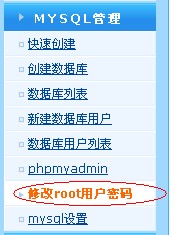
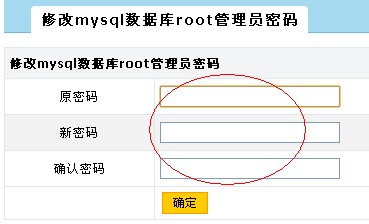
那如果已经修改了或在其它地方修改了还有办法吗
有,可以上面那个连接的说明
又或者用这个工具修改,wdcp2.2版本开始提供
用ssh登录到服务器上运行
sh /www/wdlinux/tools/mysql_root_chg.sh
就可以了
这个工具修改,还可以用在忘记root用户密码的时候修改,是强制修改
注:这里说的root用户,是mysql数据库里的root用户,不是Linux系统的root用户,有区别的
最近有服务器不时出现的CPU使用率超高,内存几乎被吃光,系统甚至自动kill掉一些进程,如sshd,vsftpd等。用top查看,PHP-CGI进程高挂不下,如下是解决方案:
一、进程跟踪
# top //找出CPU使用率高的进程PID
# strace -p PID //跟踪进程
# ll /proc/PID/fd //查看该进程在处理哪些文件
将有可疑的PHP代码修改之,如:file_get_contents没有设置超时时间。
二、内存分配
如果进程跟踪无法找到问题所在,再从系统方面找原因,会不会有可能内存不够用?据说一个较为干净的PHP-CGI打开大概20M-30M左右的内存,决定于PHP模块开启多少。
通过pmap指令查看PHP-CGI进程的内存使用情况
# pmap $(pgrep php-cgi |head -1)
按输出的结果,结合系统的内存大小,配置PHP-CGI的进程数(max_children)。
三、监控
最后,还可以通过监控与自动恢复的脚本保证服务的正常运转。下面是我用到的一些脚本:
只要一个php-cgi进程占用的内存超过 %1 就把它kill掉
#!/bin/sh

PIDS=`ps aux|grep php-cgi|grep -v grep|awk’{if($4>=1)print $2}’`

for PID in $PIDS

do

echo `date +%F….%T`>>/data/logs/phpkill.log

echo $PID >> /data/logs/phpkill.log

kill -9 $PID

done
检测php-fpm进程
#!/bin/bash

netstat -tnlp | grep “php-cgi” >> /dev/null #2&> /data/logs/php_fasle.log

if [ "$?" -eq "1" ];then #&& [ `netstat -tnlp | grep 9000 | awk '{ print $4}' | awk -F ":" '{print $2}'` -eq "1" ];then

/usr/local/webserver/php/sbin/php-fpm start

echo `date +%F….%T` “System memory OOM.Kill php-cgi. php-fpm service start. ” >> /data/logs/php_monitor.log

fi
通过http检测php执行
#!/bin/bash

status=`curl -s –head “http://127.0.0.1:8080/chk.php” | awk ‘/HTTP/ {print $2}’`

if [ $status != "200" -a $status != "304" ]; then

/usr/local/webserver/php/sbin/php-fpm restart

echo `date +%F….%T` “php-fpm service restart” >> /data/logs/php_monitor.log

fi
错误提示:无法从其“Visible”属性的字符串表示形式“<%= true %>”创建“System.Boolean”类型的对象。
英文:Cannot create an object of type 'System.Boolean' from its string representation '<%= true %>' for the 'Visible' property.
解决办法:改为
<% if(true) { %>

内容

<% } %>
Windows 7 使用 VS.NET 2003 开发项目时经常会遇到类似如下错误:
TestServer fatal error LNK1201: 写入程序数据库“d:\Projects\GameServer\data\TestServer.pdb”时出错;请检查是否是磁盘空间不足、路径无效或权限不够
在排除了空间、路径、权限等原因后仍然无法顺利生成项目,微软官方也没有提供相关的解决方案,Google 了好几天也找不到网友任何修复建议,今天偶然发现 MSDN 上一篇帖子,正是讨论这个问题,于是尝试按照上面的步骤进行操作,竟然真的可以!特分享给大家~
二、解压这两个压缩包,并把“freepdb.cmd”和“handle.exe”两个文件移至同一目录下(如 C:\LNK1201\)
三、用 VS.NET 2003 打开一个项目,在解决方案资源管理器中项目文件上点右键属性,展开“生成事件”,点击“预生成事件”,在右侧命令行中填入“C:\LNK1201\freepdb TestServer”(注:将 TestServer 替换成您自己的项目名称)
四、完成!运行一下看看吧。如果仍然有问题,先双击运行这两个文件试试,因为我是先运行后再配置项目属性的,所以不确定不运行会不会出错。
如果上述文件无法下载,请联系 xoyozo 索取!Have fun!
http://cutesoft.net
http://www.cuteeditor.cn/
下载最新版CuteEditor
发布网站后如果提示:
无法为类型 CuteEditor.Editor 授予有效的许可证
则搜索此句,可找到解决办法:
下载CuteEditor.lic覆盖即可
老总总会随时扔台他朋友的本本叫我杀个毒装个软件什么的,很多都是新机预装 Vista。接触多了终于心痒痒升级自己的 Windows。其实一直想装的,可惜我的光驱只能 CD 刻录,而且跑遍整个萧山都找不到有 Vista 光盘卖,装双系统么又花时间又占空间。幸好一凡家有台记录机,所以趁周末去刻了张盘。第二天急匆匆地跑去公司,花了两个多小时把本本上将40G的东西传到服务器上备份,然后重新分区安装。
之前是有看过远景上关于安装方面的贴子,生怕中间出问题又上不了网就麻烦了。不过还是出问题了,在复制完文件后自动重启,就出现下面的错误:
...
If you do not have this disc, contact your system administrator or computer maufacturer for assistance
File: \windows\system32\drivers\tcpip.sys
status: 0x0000221
Info: Windows failed to load because a critical system driver is missing, or corrupt.
我没动过任何硬件,出现这样的错误很是摸不着头脑,想到可能的原因有:刻盘时出了问题;需要 SATA 硬盘驱动;内存不兼容……没办法,还是先找台电脑上网查查吧。身边的服务器没无线网卡不能上网,尝试在服务器安装 Nokia PC 套件还不兼容 Windows server 2003,不支持蓝牙连接。还是去其它办公室借电脑上好了。哎,不出我所料,又被逮到帮他们杀毒!汗。在网上找了半天没搜出个结果来,看来用 Vista 的人还不多,出现我的问题的人更少,我只搜到 error info 跟我相同,但 file 不同的贴子,还是没有回答的。
回来,装了两遍还是出现同样的错误,火了,先装个 XP,在 XP 下试试。漫长的等待是用电脑报打发的。。。
OK,XP 装在 D 盘,想检查是不是 SATA 硬盘的缘故,想装了 XP 应该已经有驱动了,就重起通过光盘安装 Vista 到 C 盘,啊哦,老错误。(高手别笑我,这步我都觉得荒谬)
晕,忘了 boot.ini 是在 C 盘的,进不了 XP 了,又再装了遍 XP 到 D 盘。怕了怕了,还是用镜像文件装吧。也不去研究什么原因导致的了,哎不是我的风格,可是时间宝贵呐。
老老实实装完 XP 又用虚拟光驱装入镜像,再次安装 Vista,哎,终于让我揭开她的面纱了!
一天就这么过去了,第二天继续。
Vista 已经基本解决驱动问题了,很省事,不过我还是去 HP 英文官网下了专用的驱动程序。
嗯,开始安装程序。其实 Vista 的 UAC 确实挺烦人的,特别是安装程序的时候,不过我是习惯了“用管理员身份运行”,可突然的黑屏一闪还是会让习惯的人慌一下。
在安装 .msi 程序的时候有时候会提示安装不正常,您的权限需要提升之类的错误,但无法在右键菜单找到“用管理员身份运行”项,我是这么解决的:建一个后缀名为 .cmd 的文件,写入内容:“msiexec /i C:\msi文件的地址”。然后“用管理员身份运行”这个 .cmd 文件就行了。
装完常用软件开始安装 VS 这个大家伙了。
给 C 盘分的 20 个 G 已经用了 12 个了,之前用的是 VS2005,还没装过 VS2008,所以不知道要占多少空间。前几天看过一篇文章是关于在 Vista 下安装 VS 和 SQL Server 的,作者提到的先装 VS 后装 SSMS 出错误的情况,前车之鉴,我先装了 SSMS。
最头痛的要算 IIS7 了。装入 Vista 镜像,控制面板-程序-打开或关闭 Windows 功能,参照一篇文章勾选了相关的安装项,见文。虽然我不需要在 VS2005 下调试程序,但是我暂时不想把程序框架从 2.0 升到 3.5,这几天全国范围寻找 .net 3.5 的空间商未果,真想自己弄台服务器卖空间,早起的鸟应该会有虫吃。我觉得空间商是怕技术这关,毕竟新技术万一出问题很有可能一下子解决不了,作为一个运营商就有可能被要求赔偿损失或吃官司之类的。扯远了。。。
装完 IIS7,试着架设我的 2.0 网站,经典应用程序池,身份验证,一切配置完毕,结果运行时还是出现了“IIS Worker Process 已停止工作”的对话框,偶尔出现,而且出现几次后,应用程序池就自动关闭了,用纯 HTML 站测试也一样,又把 IIS 卸了装,还是一样。试了两天没结果,希望各位达人指点!

这几天用 Vista 眼睛受不了,漂亮的外表还是很伤人的,就跟玫瑰有刺同一个道理。Areo,雅黑,梦幻桌面,让我的眼睛云里雾里的,害我拼命滴眼药水。
不过总的来说,I love vista! 推荐配置不错的朋友可以考虑升级。
微软已经开始正式对系统更新的使用者强制检查其所使用的 XP系统是否为盗版的检查,若发现盗版,系统自动更新后,每次启动都提示"您可能是软件盗版的受害者",进入桌面后右下角启动栏里有一个五角星的图案.
相关报道:
即日起微软将启动「正版Windows客户权益独享计划1.0 」 (Windows Genuine Advantage 1.0 , WGA 1.0),用户进入下载中心必须验证是否正版软件,若为盗版软件则不能下载,但是自动更新(Automatic updates)不在此限,所有的用户都可以自动更新修补漏洞。用户在第一次进入Windows update、Microsoft update及Download Center网站进行下载时,将被要求参与WGA验证程序。客户须要下载一个ActiveX控制程序,此程序将自动验证用户计算机所使用的是否为正版 Windows软件。若通过验证,将会有一组Download Key储存在客户计算机中,作为将来进入微软网站进行下载动作时计算机自动辨识之用,微软表示,此验证流程不搜集任何可用来辨认或联络使用者的信息。验证流程已经改善并简化。验证程序将自动验证用户计算机所使用的是否为正版Windows软件,用户不再需键入25码的产品序号,就可以轻松的完成验证过程,大幅降低客户进行验证时的负担。换句话说使用盗版Windows操作系统的用户,将不能直接从下载中心下载Windows Media Player、Antispy等软件,但是依然可以透过自动更新来修补漏洞。
手工解决方法:
方法一:
1.IE => 工具=>Internet 选项 => 程序=> 管理加载项=>IE已经使用的加载项=>Windows Genuine Advantage Validation Tool=>禁用=>然后再上线更新,这样就不会验证了。此WGA(Windows Genuine Advantage Notifications)组件对应文件:legitchechcontrol.dll。WGA是反盗版自动更新验证ActiveX组件,这个正版检验程序植入系统后,会在每次系统启动时,透过网络回报讯息给微软的网站。没更新过的计算机里没有此组件,So..先去update下载此组件后再用此方法去停用此组件,以后即可自动更新了。
2、移除验证码:
计算机=>控制面板=>添加或删除程序=>Windows Installer 3.1(KB893803)=>删除=>重新下载更新档=>windows genuine advantage 不要勾选=>完成。保证不会再出现了(Windows Installer 3.1是修复windows installer安装错误或者提示无法修复MSI出错的微软官方补丁)
3.重启你的计算机,进入安全模式,登陆管理员帐号--保证你拥有进入Windows\system32以及Windows\system32\dllcache路径的权限。在这两个路径下均有一个名为WGATray.EXE的文件。你必须将两个路径下的WGATray.EXE均删除--这将阻止Windows在启动时弹出“盗版XP”气球。
在删除Windows\system32下的WGATray.EXE可能需要一点技巧:
步奏一:WGATray.EXE图标-->右键-->删除-->出现删除确认框后先不要按‘确定’按钮
步奏二:Ctrl+Alt+Del-->打开进程管理器-->找到WGATray.EXE-->删除-->出现删除确认框后先不要按‘确定’按钮
步奏三:先按打开进程管理器的删除确认键,然后用最快速度按步奏一的删除确认键。
步奏四:如果Windows\system32下的WGATray.EXE不会出现,代表操作成功。继续删除Windows\system32\dllcache下的WGATray.EXE。
4.进入注册表,进入
HKEY_LOCAL_MACHINE\SOFTWARE\Microsoft\ Windows NT\CurrentVersion\Winlogon\Notify
删除其中的“WGALOGON”文件夹--这将Windows将无法加载任何有关WGA的DLL文件。
重启计算机,你将暂时告别微软正版增值计划的“骚扰”。
方法二:
在进入Window update 网页后选择「Express(快速)」或「Custom(自订)」按钮前,在 IE 地址栏输入:
void(window.g_sDisableWGACheck='all')
再按下ENTER后,再选取你要更新的方法"快速","自订"即可
此法可以用来破解微软反盗版的检查。系统就不会查你是用什么版本的WIN了
能保证系统更新还是很有必要的。系统更新的目的多数就是防止电脑病毒的需要。
对于使用VOL免激活版(上海政府、xx银行等)的用户,可以使用替换序列号的简单办法。因为目前尚有部分VOL序列号未被封,并且可以通过正版验证。
HCQ9D-TVCWX-X9QRG-J4B2Y-GR2TT (番茄花园版就是使用的这个序列号)
MRX3F-47B9T-2487J-KWKMF-RPWBY(工行版)
QC986-27D34-6M3TY-JJXP9-TBGMD(台湾交大学生版)
点击下载此文件
替换后请到C:\Documents and Settings\All Users\Application Data下删除Windows Genuine Advantage文件夹。以后即可通过正版验证。
如果XP是很老的破解版本(比如零售版的破解版本)用户,无法使用上述序列号,请下载RemoveWGA工具。RemoveWGA 是一个专门用来清除 WGA 的小程序,使用者只要通过它,就可以阻止微软的 WGA 在系统每次启动时企图连回微软网站的动作,且使用它并不需要担心微软的正版验证机制,你还是一样能够正常的使用 Windows update 的功能,两者之间并没有任何冲突。虽然系统仍是破解的,但将不会再有任何提示,和以前没有变化。注:该工具会被部分杀毒软件识别为病毒。如须使用,下载前可能需要暂时禁用或者关闭一下病毒防火墙。使用过后再恢复。
华军下载地址:http://www.onlinedown.net/soft/6914.htm