



本文不定时更新中……
收集了一些在开发过程中遇到的一些问题的解决方法,适合新手。
异常:
出现脚本错误或者未正确调用 Page()
原因:不小心删了第一行内容:<template>
异常:
模块编译失败:TypeError: Cannot read property 'for' of undefined
at fixDefaultIterator (D:\HBuilderX\plugins\uniapp\lib\mpvue-template-compiler\build.js:4277:24)
at mark (D:\HBuilderX\plugins\uniapp\lib\mpvue-template-compiler\build.js:4306:5)
at markComponent (D:\HBuilderX\plugins\uniapp\lib\mpvue-template-compiler\build.js:4371:5)
at baseCompile (D:\HBuilderX\plugins\uniapp\lib\mpvue-template-compiler\build.js:4384:15)
at compile (D:\HBuilderX\plugins\uniapp\lib\mpvue-template-compiler\build.js:4089:28)
at Object.module.exports (D:\HBuilderX\plugins\uniapp\lib\mpvue-loader\lib\template-compiler\index.js:43:18)
原因:新建的页面(简单模板)只有以下 3 个标签,须在 <template /> 中添加一些代码,如 <view />
<template>
</template>

<script>
</script>

<style>
</style>
异常:
模块编译失败:TypeError: Cannot read property 'toString' of undefined
at Object.preprocess (D:\HBuilderX\plugins\uniapp\lib\preprocess\lib\preprocess.js:56:15)
at Object.module.exports (D:\HBuilderX\plugins\uniapp\lib\preprocessor-loader.js:9:25)
原因:没有原因,纯抽风,HX 关掉再开就好了。
异常:
Cannot set property 'xxx' of undefined;at pages/... onLoad function;at api request success callback function
原因:属性未定义,例如
data() {
	return {
		item: { }
	}
}
而直接赋值 this.item.abc.xxx = '123';
解决:
data() {
	return {
		item: {
			abc: ''
		}
	}
}
问:page 页面怎样修改 tabBar?
答:官方文档未给出答案,百度了一圈也无果(2018-10-23),但有人说小程序的 setTabBarBadge() 方法设置角标是可以用的。
坑:
VM1694:1 获取 wx.getUserInfo 接口后续将不再出现授权弹窗,请注意升级
参考文档: https://developers.weixin.qq.com/community/develop/doc/0000a26e1aca6012e896a517556c01
填坑:放弃使用 uni.getUserInfo 接口来获取用户信息,uni.login 可返回用于换取 openid / unionid 的 code,参:uni.login、 code2Session
坑:字符搜索(当前目录)(Ctrl+Alt+F)搜不出所有结果
填坑:顾名思义他只搜索当前目录,即当前打开文件所在目录,而非我误认为的整个项目根目录。在“项目管理器”中选中要搜索字符的目录即可。
坑:uni.navigateTo() 或 uni.redirectTo() 没反应
填坑:这两个方法不允许跳转到 tabbar 页面,用 uni.switchTab() 代替。
坑:使用“Ctrl+/”快捷键弹出“QQ五笔小字典”窗口
解决:打开QQ五笔“属性设置”,切换到“快捷键设置”选项卡,把“五笔小字典”前的勾取消(即使该组合键是设置为Ctrl+?)。
坑:<rich-text /> 中的 <img /> 太大,超出屏幕宽度
填坑:用正则表达式给 <img /> 加上最大宽度
data.data.Content = data.data.Content.replace(/\<img/gi, '<img style="max-width:100%;height:auto" ');坑:无法重命名或删除目录或文件
填坑一:“以管理员身份运行”HBuilder X 后再试。
填坑二:关闭微信开发者工具、各种手机和模拟器后再试。
填坑三:打开“任务管理器”,结束所有“node.exe”进程后再试。
坑:
 thirdScriptError
 sdk uncaught third Error
 (intermediate value).$mount is not a function
 TypeError: (intermediate value).$mount is not a function
Page[pages/xxxx/xxxx] not found. May be caused by: 1. Forgot to add page route in app.json. 2. Invoking Page() in async task.
Page is not constructed because it is not found.
填坑:关闭微信开发者工具、各种手机和模拟器后,删除“unpackage”目录。
坑:
Unexpected end of JSON input;at "pages/news/view" page lifeCycleMethod onLoad function
SyntaxError: Unexpected end of JSON input
填坑:给 uni.navigateTo() 的 url 传参时,如果简单地将对象序列化 JSON.stringify(item),那么如果内容中包含“=”等 url 特殊字符,就会发生在接收页面 onLoad() 中无法获取到完整的 json 对象,发生异常。
uni.navigateTo({
	url: "../news/view?item=" + JSON.stringify(item)
})
所以应该把参数值编码:
uni.navigateTo({
	url: "../news/view?item=" + escape(JSON.stringify(item))
})
如果是一般的 web 服务器来接收,那么会自动对参数进行解码,但 uni-app 不会,如果直接使用:
onLoad(e) {
	this.item = JSON.parse(e.item);
}
会发生异常:
Unexpected token % in JSON at position 0;at "pages/news/view" page lifeCycleMethod onLoad function
SyntaxError: Unexpected token % in JSON at position 0
需要解码一次:
onLoad(e) {
	this.item = JSON.parse(unescape(e.item));
}
需要注意的是,unescape(undefined) 会变成 'undefined',如果要判断是否 undefined,应是 unescape 之前。
坑:图片变形
填坑:mode="widthFix"
坑:页面如何向 tabBar 传参
填坑:全局或缓存
坑:编译为 H5 后,出现:Access-Control-Allow-Origin
填坑:参阅
坑:编译为 H5 后,GET 请求的 URL 中出现“?&”
填坑 :客户端只求 DCloud 官方能够尽快修复这个 bug,IIS 端可以暂时用 URL 重写来防止报 400 错误,参此文。
坑:[system] errorHandler TypeError: Cannot read property 'forEach' of undefined
填坑:待填

原文标题:新手还在学习排版配色,高手已经在做内容设计了…
任何事物的呈现和传达都需要通过一定的媒介,在媒介承载的过程中,均会产生损耗。我们设计的目的之一就是将所传达的内容在媒介承载的过程中让损耗降到最低,呈现出我们想要给受众的东西,且能够被快速察觉、理解和获取(主动及被动的)。

文本作为语言沟通的书面化,一直以来承载着大量的信息,也是生活中最常见及熟知的方式。
当前人们快节奏的生活状态、快消的阅读习惯以及注意力分散,所以需要我们通过设计手段来减少视觉、心理及认知压力,让用户能够快速定位、理解和消化。同样,我们也需要根据目标、任务甚至品牌的诉求,从而更好的服务于主题。
以下是工作中一些心得和总结,旨在从更多角度去思考和完善,让文本信息能够得到更好的呈现和传达。
一、前提
前提是做事的先要条件。
达成目标
了解受众
具体情景
二、目的
目的是做这件事的动力。
满足用户所需,帮助完成工作;
简单直接,有效传达;
达成一致,统一规范可实施。
三、角度
角度是考虑要做的内容。
准确性
一致性
易读性
内容调性
1. 准确性
秉持文本信息准确明了、简达明意,无歧义
首先要明确所传达的群体对象,尽量避免使用行话,使用「用户」能直接理解的文本信息,当然相应的专业词汇也应给予良好的解释和说明。
案列:我们将 「循环次数」 更改成 「轮播次数」 ,「循环次数」会让人产生思考(循环一次是播放一次还是两次的),而 「轮播次数」 就显得更加直观明了且更符合上下文的语境。

用词完整、阐述直接
用词完整,例如保存修改,而不是简化为保存;阐述直接,避免模棱两可,模糊不清。

内容传达上应做的良好的「自解释」
例如:涉及操作事件的文本命名应根据上下文准确的进行表达,而不是含糊其辞的,使文本能够准确的解释和表达将要发生的事件及行为。

寻找更加合适的表达方式
例如:未输入提示,「XXX不能为空」 和 「请输入XXX」,第一个在表达上其实有一些责怪,而第二个表达同样说明了意思,但在口吻上却更加温和,并告诉用户应该怎样操作和行动。
避免错别字
错别字只会拉低产品的品质和用户内心的形象,请务必严格检查。避免把 「登录」 写成 「登陆」。
准确应用标点符号
标点符号能够赋予文字节奏,表达语气以及对内容的组织。准确应用,能够帮助文字更加有效传达和被人理解。
2. 一致性
同一事物用词一致,消除重复
例如,涉及新建的操作,一会用「新建」,一会又用「新增」、「创建」或者「添加」;涉及称谓,一会用「你」,一会又用「您」、「我」或者「我的」;涉及帮助,一会用「支持」,一会用「帮助」或者「服务」等等,我们应该消除这些重复,统一用词。
相似场景、意思和语境下句式表述一致
例如,未输入提示,应避免「请输入XXX」和「XXX不能为空」等不同的表达方式。

标点符号规范
根据符号使用规范并结合自身产品情况具体定义。例如:全角和半角,如常见「:」和「:」,截断省略「…」等等。又如:标题,提示文本不加结束符号等。
时间表达规范
时间是一个记录戳,需要根据与当前进行定义,显示不同的格式。
例如:今天发生的(自0时起),显示时分(24h);今天之前发生的,显示月-日(例如02-12);跨年,显示年-月-日(例如2017-12-30)。
数字使用规范
例如:统计数据统一使用阿拉伯数字。
大小写使用规范
专有名词大小写,单位符号等。例如:iOS
中西文混排规范
中英文之间需要加空格等。
代称一致
第一人称「我」,第二人称「你」和「您」,具体根据场景进行使用,同场景统一一致。你和您请不要随意混用或均使用,应当统一。
操作名称与目的页面标题一致
常见于移动端,在 PC 常见于链接及导航。
3. 易读性
简化内容,避免啰嗦
简单而直接,避免长段使用短语,保持措辞简洁,让读者感受到阅读乐趣,引诱他们深入阅读。
打破复杂冗长
通过段落、有序列表(项目编号)、无序列表等方式使内容结构化,便于视觉扫描。
段落:根据句意,进行分段呈现。
有序:当项目顺序或优先级重要(程序等)时,使用编号列表。
无序:项目相关时使用项目符号列表,但顺序或优先级无关紧要。
结构化:节奏和韵律。例如,电话号码或者银行卡号,使用连字符或空格使其容易被读取和识别。
重要内容突出显示
让用户首先看到最重要的内容,而不是去寻找它们。
经过良好的排版
合理使用文字大小:使用合理的字体大小,太小太大对于屏幕阅读来说都是低效率的。网页端字体大小一般使用不低于12px,更加直观易辨(对于多数人而言)的字体14px和16px;移动端字体大小不小于10pt(sp),12-18pt(sp)都是常用的字体选择范围。
颜色与对比度:颜色我们需要考虑色彩本身(色相、明度和饱和度)给人直观感受和文化寓意的,以及文本与背景之间是否有足够的对比度,从而方便人们可以更加直观舒服的进行阅读。W3C 建议的视觉呈现文本和文本的图像具有对比度至少为4.5:1,大型文字和图像的对比度至少为3:1,具体详情可了解 Contrast (Minimum):Understanding SC 1.4.3
字间距:汉字属于方块字,原则上文字外框彼此紧贴配置,称作密排;在各字之间加入固定量的空白来排列文字,称作疏排;减少字距,使得文字外框一部分重叠,称作紧排。文字排版时,会根据具体情况对字间距进行调整。大多时候我们对采用疏排方式,增加字间距,以提高易读性。

行高:具有良好的行距的文本,更易阅读和引导用户视线。与行之间的空白称为行距,文字尺寸+行距=行高,行距一般介于文字尺寸的50%–100%之间,自然行高的设置一般为文字尺寸的1.5-2倍。文字尺寸较小时,行高设定也会相对较小。行距一般不会超过文字尺寸,因为这样并不会因此而增加易读性。

段间距:段落与段落之间的距离,段间距大于行间距,行间距一般设置为文字大小的2-3倍之间,合适的段间距能够缓解用户的视线压力,起到很好的节奏及阅读定位。

行字数:一行的文字数量。一行文本过长,用户需要去移动脖子或视角,易造成的眼睛疲惫感,造成阅读困难;此外,在大段文本中找到正确的行也将变得困难。过短视线需要不断换行,从而打断了读者阅读节奏,造成尴尬的断裂效果;行太短也会造成用户在一行没读完的情况下去关注和阅读下一行。
虽然至今汉字依然没有正统的方法和具体行字数来衡量文本的完美长度,个人经验在12px下30-60汉字左右(包含标点),具体也要根据内容、人群等约束和变量,当然最重要的是要相信你自己(专业的设计师)的眼睛和判断。
词语尽量避免同行断开:例如,行末为「跳」,下行开头为「转」,读起来就有断句的存在感。
对齐方式:中文(简体)排版一般遵循左对齐的原则,符合我们从左到右的阅读习惯。文字居中,本身不适合可读性,但可用于许多小段文本块。右对齐在表格设置中,可用于数字的对比等应用。

符号避头尾:中文中行首遇到不能置于行首的标点符号,必须要将移动到前一行行尾。
合理突出:对于关键字、要点通过位置、加粗、比例大小和色彩处理等,以便让用户直接关注到。当然也要控制突出数量,毕竟都是「重点就没有重点」,过多也会扰乱和分散用户的注意力。
链接:链接文本需要很好的说明用户将要去何处,可以使用蓝色或者下划线标示出链接的样式,这是用户熟悉方式。神奇的「下划线」为体验赋能
尽量少用斜体:PC 和无线端的各个官方的中文字体包并没有斜体预设,生拉硬扯的倾斜在一定程度上是影响美观度,并造成一定的阅读困难。如果是为了突出或区别可以考虑使用字重、大小和颜色等方式。
层级处理:有对比就有层级关系,可通过大小、字重、色彩、距离、方向、纹理、形状、背景等等方式,可以让整体排版布局更加富有层次结构,让内容的可读性得到明显的提升。 例如:标题、副标题、引用和内容也是一种层级处理(结合了大小、色彩或者距离等等)。
留白:合适的留白可以更好的烘托内容主题,缓解视觉压力。
数量信息前后有汉字时需加空格:不加空格会出现前后拥挤的视感,另一方面可凸显数字信息。
4. 内容调性
依据产品定位,通过文本表述传递其相应的价值观和情感诉求
任何产品都有所针对的人群及自身的品牌形象。C端产品和 B端产品,儿童产品和成年人产品,所使用的语言表达方式自然也都是不一样的。
依据不同状态和用户群体
根据状态(正面、中性和负面)和用户(新手、中级用户和专家),使用合理的语调及用词规范,以适应不同的情境和状况。
始终坚持积极主动的,而不是消极令人沮丧
「请输入内容」与「错误,内容不能为空」,同样的意思却有不同的感受,从积极的一面表达就是传播正能量。
四、通用产出物
字体
日期和数字
标点符号
大小写
中英文混排
代称
1. 字体
字族 Font-Family
Font-Family 属性设置的字体系列。Font-Family 属性设置多个字体作为一种「后背」机制,浏览器不支持第一种字体,它会尝试下一个字体。
如果字体系列的名称超过一个字,它必须用引号,如Font-Family:「宋体」。
对于依附在 PC 端产品而言,统一的字体规范,以保证在不同平台、不同浏览器下保持良好的美观性和易读性。
以下呈现的是 Ant Design 的字体家族。个人在使用了多款后,觉得最好的一份:
font-family:「Chinese Quote」, -apple-system, BlinkMacSystemFont, 「Segoe UI」, 「PingFang SC」, 「Hiragino Sans GB」, 「Microsoft YaHei」, 「Helvetica Neue」, Helvetica, Arial, sans-serif,「Apple Color Emoji」, 「Segoe UI Emoji」, 「Segoe UI Symbol」;
如果大家想了解字体排列前后顺序的玄机可以认真看《推荐!Web中文字体应用指南》这篇文章。
以下备注区域,是我在使用字族的路上磕磕碰碰所收集到的有限知识,也算知其所以然了,若有不妥、错误和缺漏欢迎指正。
备注区域:
-apple-system:macOS 和 iOS平台的 Safari 调用 SanFrancisco 字体
BlinkMacSystemFont:macOS Chrome 调用 SanFrancisco 字体
Roboto字体,由 Google 开发,是 Android 4.0「Ice Cream Sandwich」及后面Android版本的默认字体。
Segoe UI 取代Tahoma,Windows 从 Vista 开始的界面默认西文字体。利用 ClearType 技术的新字体 Segoe UI 看起来比现在略显僵硬的 Tahoma 更加人性化。
Tahoma 被采用为 Windows 2000、Windows XP、Windows Server 2003及 Sega 游戏主机 Dreamcast 等系统的默认字型。
Arial 是一套随同多套微软应用软件所分发的无衬线体 TrueType字型。
Microsoft YaHei 微软雅黑,该字体将作为 Windows Vista 的默认字体取代2001年推出的 XP系统下默认的宋体汉字,以支持高清显示的 ClearType 功能。
Simsun 宋体,一直是简体中文版 Windows XP系统及之前版本的默认字体。但由于字体的特性,在Windows Vista 中已经改用支持 OpenType 的微软雅黑,
HanHei SC 威锋瀚黑,现苹果简体中文,OS X 10.11 El Capitan 开始,
STHeiti 华文黑体,分为「黑体-简(Heiti SC)」和「黑体-繁(Heiti TC)」,OS X 10.6 Snow Leopard 直至 OS X 10.10 Yosemite。
Hiragino Sans GB 冬青黑体
STXihei 华文细黑,是苹果公司 Mac OS X9 以及之前版本的操作系统的中文默认字体,截至 OS X 10.5 Leopard。
PingFang SC 为 iOS9.0 以后系统自带中文字体。
SanFrancisco iOS9 正式发布之后,替换了之前的 Helvetica Neue 成为了 iPhone/iPad 系列设备的默认字体。
Myriad Set Pro 苹果向 adobe 公司定制了一款西文字体,是以 myriad 为原型的,完成后在市面上叫做「myriad set」,后期升级为「myriad set pro」。
Helvetica Neue 意为「新 Helvetica」
Helvetica 是苹果电脑的默认西文字体
sans-serif 并非一个具体字体,而是css的通用字体族,具体是什么字体是由浏览器设置决定的。
字号 font-size
标题,内容,注释说明等不同字号的大小。

字间距 letter-spacing
根据不同字号,及文本数量进行字间距定义。

行高 line-height
设置行高能很好的解决,缓和上下文本之间拥挤在一起的情况。

颜色 text-color
这里主要讲下注意对比度的问题,很多产品在这一点上都忽视了这一点,搞出了所谓的「小清新」。

你可以查看完整的《网页内容可访问性指南WCAG 2.1》
《掌握具有共享样式的文本系统》(搭梯子访问)
2. 日期和数字
日期
使用完整数字日期,如:2018-01-02。

时间
使用24小时制,如 13:01:29
具体到时分秒,如当前对话显示 09:01:02
使用半角 「:」
日期和时间之间包含一个空格,如 2018-09-01 13:01:20。

数字
使用阿拉伯数字。

对四位或更多位数的数字使用逗号。

对手机号码使用前后无空格的连字符「-」。不要使用点,空格等其他符号。

数字范围使用前后无空格的连字符「-」。

正负数后不加空格。

数字和字符之间不需要空格
货币
人民币符号(¥)在数字前面,精确到小数点后两位。

测量单位
储存单位(B、kB、MB、GB、TB),在数量和度量单位之间包含一个空格。

对于长度「毫米(mm)、厘米(cm)、分米(dm)、千米(km)、米(m)、微米(μm)、纳米(nm)等」和重量「千克(kg)、克(g)、毫克(mg)、微克(ug)等」等测量单位应为小写(电流单位除外)。在数量和度量单位之间包含一个空格。

屏幕单位「像素(px)、逻辑分辨率(pt、dp、sp)、英寸(in)等 」应为小写。在数量和度量单位之间包含一个空格。

在连续列出尺寸时,将度量单位放在末尾,而不是在每个数字之后,并包括一个空格。

在所有情况下,数字和单位之间包含一个空格。HTML代码的最小空间是 & hairsp; 或 & #8202;
测量单位分为基本单位和导出单位。国际单位制共有7个基本单位长度:
长度:米 m;
质量:千克(公斤) kg;
时间:秒 s;
电流:安[培] A;
热力学温度:开[尔文] k;
物质的量:摩[尔] mol;
发光强度:坎[德拉]cd;
并由物理关系导出的单位称「导出单位」 。
3. 标点符号
省略不必要的标点
标题、副标题、输入框下的提示文本、输入框占位符、悬停提示中的文本、Toast中、弹窗等短句,在遣词造句时尽量避免标点符号,始终末尾不要使用句点。

有序列表和无序列表
使用冒号引入项目列表,列表后不使用标点。
使用列表来表示步骤、组或信息集。简要介绍列表的上下文。在顺序重要时列出数字列表,比如当您描述流程的步骤时。当列表的顺序不重要时,不要使用数字。

常用标点符号规范
空格:链接与前后文本之间增加空格;数字和单位之间包含一个空格;电话号码与前后文本包含一个空格;
省略号「…」:半角省略号,超出截断代替省略文本;
星号「*」:半角星号。表单必填、说明备注;
连接号「-」:半角连接号,前后无空格,如2018-01-04,2008-2018;
冒号「:」:半角冒号,用于时间的表示,如16:45 ;
冒号「:」:全角冒号,用于表单;
破折号「——」:中文破折号占两个汉字空间;
书名号「《》」:产品中常用于法律条文。
相关推荐:
4. 大小写
专门名词大小写

文件格式
当一般引用文件扩展名类型时,全部大写而不包含句点。
GIF
PDF
HTML
JPG 格式
引用特定文件时,文件名应该是小写的:
内容策略-设计完全手册.pdf
皮皮虾.gif
西湖.jpg
hot.html

5. 中西文混排
中英文之间需要加空格

中文与数字之间需要加空格

中文为主,使用全角符号且与英文或数字之间不加空格

6. 代称
为了表达双方的平等,避免使用「您」。使用「你」代称客户/用户,借以表达客户的口吻。在客户/用户为主的情况下使用「我」。避免同一句子中混用「你」和「我」。

对于「您」还是「你」的使用并非绝对,主要看行业以及服务的对象
在《胜于言传-Web内容创作与设计的艺术》中作者建议:
当用户提问的时候:
在问题中使用「我」和「我的」(用户的声音)
在答案中使用「你」和「你的」(应用对用户说话)
用「我们」和「我们的」代表回答公司
当应用提问的时候:
在问题中使用「你」和「你的」(应用向用户提问)
在答案中使用「我」和「我的」(用户的声音)
用「我们」和「我们的」代表回答公司
五、指导建议
操作行动
文本说明
句式结构
语音和语调
写作建议
1. 操作行动
按钮
清晰可预测。应该能够预测当点击按钮时会发生什么。

行动号召。按钮应始终带有强烈的动词,鼓励行动。为了给用户提供足够的上下文,在按钮上使用 {动词} + {名词} 格式,除了保存,关闭,取消或确定等常用操作。
以下是常用词的含义,以避免不恰当或混淆使用:

所有具体的用词需结合场景和生活习惯。
链接
使用描述性的链接文本。切勿使用「点击这里」或「这里」作为链接文本。
如果一个链接出现在句子的末尾或逗号之前,不要链接标点符号。
链接使用蓝色,这是用户习以为常的认知,并明确区分点击和未点击的区别。

2. 文本说明
对操作说明,功能说明,名词(术语)解释,提示信息等进行用户测试,是否明白其意,记住这是一个不断优化的过程。
以下是产品内的主要文本:
操作文本:按钮;
导航文本:全局和局部导航、目录、链接;
说明文本:功能说明、术语解释;
提示文本:弹框、toasts、操作反馈、系统反馈、通知等;
操作说明:功能引导说明,操作文档;
标题和副标题:弹框标题、操作说明标题、法律条款标题等;
条款:法律条款、申明;
ALT:为图片添加文字说明。
3. 句式结构
通用场景下的语句可进行归纳在一起,形成统一的句式结构。
例如:
操作反馈:成功直接提示结果,失败显示结果+说明原因+如何解决。
二次确认:先说明利害,再询问是否操作。
标题:「动词」+ 「名词」格式等。

4. 语音和语气
这听起来是谁,什么样的语音和语气能代表我们,我们想传达什么的形象。
因此,你可以建立一套准则,一般而言准则应该:
基于产品当前的业务;
准则可被执行,避免过于空洞;
易于记忆,3-5个尚可;
并随着产品发展和愿景的变化而不断适应改进。
例如:
积极主动
始终坚持积极主动的,而不是消极令人沮丧。
自信专业
避免听起来傲慢、亲密、孩子气或其他不适当的或非正式的。
友好尊重
依据不同状态(正面、中性和负面)和用户群体(新手、中级用户和专家),使用合理的语气及用词规范。
5. 写作建议
个人写作过程中的一些小感悟:
好的结果是不断修改来的,修改的基础是要先写下来,所有先记录而不是停留在脑子里,这才是一切开始的基础。
记住用户很忙且没有耐性,甚至不聪明,这会不断的促使你修改调整。
找人阅读并呈现结果,并询问其含义和建议。这是检验的最佳实践。
过段时间再来看看,或许有更好的方式。
结尾
这并非是一个完整的(内容层面可能保存图片风格,插画图标等),还有很多地方可以补充。重要的是找到适合你的产品,并有这样的意识去不断优化你的产品内容,从而更好的服务你的用户。
本文不定时更新中……
具备 RESTful 相关知识会更有利于学习 ASP.NET Web API:RESTful API 学习笔记
ASP.NET Web API 官网:https://www.asp.net/web-api
服务 URI Pattern
| Action | Http verb | URI | 说明 |
| Get contact list | GET | /api/contacts | 列表 |
| Get filtered contacts | GET | /api/contacts?$top=2 | 筛选列表 |
| Get contact by ID | GET | /api/contacts/id | 获取一项 |
| Create new contact | POST | /api/contacts | 增加一项 |
| Update a contact | PUT | /api/contacts/id | 修改一项 |
| Delete a contact | DELETE | /api/contacts/id | 删除一项 |
| 返回类型 | Web API 创建响应的方式 |
|---|---|
| void | 返回空 204 (无内容) |
| HttpResponseMessage | 转换为直接 HTTP 响应消息。 |
| IHttpActionResult | 调用 ExecuteAsync 来创建 HttpResponseMessage,然后将转换为 HTTP 响应消息。 |
| 其他类型 | 将序列化的返回值写入到响应正文中;返回 200 (正常)。 |
HttpResponseMessage
可提供大量控制的响应消息。 例如,以下控制器操作设置的缓存控制标头。
public class ValuesController : ApiController
{
    public HttpResponseMessage Get()
    {
        HttpResponseMessage response = Request.CreateResponse(HttpStatusCode.OK, "value");
        response.Content = new StringContent("hello", Encoding.Unicode);
        response.Headers.CacheControl = new CacheControlHeaderValue()
        {
            MaxAge = TimeSpan.FromMinutes(20)
        };
        return response;
    }
}
IHttpActionResult
public IHttpActionResult Get (int id)
{
    Product product = _repository.Get (id);
    if (product == null)
    {
        return NotFound(); // Returns a NotFoundResult
    }
    return Ok(product);  // Returns an OkNegotiatedContentResult
}
其他的返回类型
响应状态代码为 200 (正常)。此方法的缺点是,不能直接返回错误代码,如 404。 但是,您可以触发 HttpResponseException 的错误代码。
完善 Help 页
一般都是通过元数据注释(Metadata Annotations)来实现的描述的。
显示接口和属性的描述:
打开 HelpPage 区域的 App_Start 目录下的 HelpPageConfig.cs 文件,在 Register 方法的首行取消注释行:
config.SetDocumentationProvider(new XmlDocumentationProvider(HttpContext.Current.Server.MapPath("~/App_Data/XmlDocument.xml")));
在项目右键属性“生成”页,勾选“XML 文档文件”,并填写与上述一致的路径(App_Data/XmlDocument.xml)。
给接口加上 ResponseType 显示响应描述和示例:[ResponseType(typeof(TEntity))]
在实体模型的属性上加入 RequiredAttribute 特性可提供请求或响应中的实体的属性描述,如:[Required]
推荐使用:Swashbuckle
关于格式
在 WebApiConfig.Register() 中加入以下代码以禁止以 XML 格式输出(请按需设置):
GlobalConfiguration.Configuration.Formatters.XmlFormatter.SupportedMediaTypes.Clear();Json 序列化去掉 k__BackingField
GlobalConfiguration.Configuration.Formatters.JsonFormatter.SerializerSettings.ContractResolver = new Newtonsoft.Json.Serialization.DefaultContractResolver { IgnoreSerializableAttribute = true };如果属性值为 null 则不序列化该属性
config.Formatters.JsonFormatter.SerializerSettings = new JsonSerializerSettings { NullValueHandling = NullValueHandling.Ignore };本文不定时更新!
A: MySQL 执行 SHOW FULL PROCESSLIST
Q: 查看连接数和慢查询,适用于 MySQL 数据库无法连接 1040
A: iftop -i eth0
Q: 查看占用带宽的IP(命令:iftop -i eth0 -F ip/24),添加到安全组、防火墙、宝塔的黑名单中。
命令 grep -l "x.x.x.x" /www/wwwlogs/*.log 可以在 wwwlogs 目录下的所有 .log 文件中查找指定的恶意 IP。
A: goaccess -f xxx.log
Q: 实时分析网站日志,查看请求最多的IP
A: net.xoyozo.weblog 日志分析工具
Q: 自制的 Web 日志分析工具,可按多种方式排序,纠出可疑访问
A: 重启 web 服务器
Q: 有时候能解决 CPU 和内存消耗的问题,如果一会儿又升高,则需要找另外的原因
Q: 500 服务器内部错误
502 Bad Gateway
504 Gateway Time-out
A: 查看 php 日志,可能的路径:
/usr/local/php/var/log/php-fpm.log
/www/server/php/[版本]/var/log/php-fpm.log
Q: RDS MySQL IOPS 使用率高的原因和处理
A: 根据时间点查看慢查询
Q: Discuz! 论坛界面错乱、表情不显示、模块缺失、登录失败、发帖失败等等
A: 进入管理中心 - 工具 - 更新缓存,能解决大部分问题
Q: Discuz! 浏览帖子提示“没有找到帖子”
A: 进入数据库,修复表 pre_forum_post 或分表
Q: CPU 100% 或内存 100%,负载100+
A: 原因有很多,以下是一些建议:
Windows 在任务管理器中查看进程
当前是否有正常的大流量访问(譬如民生类论坛的某个帖子突然火了)特别是重启无效的情况
对比网站日志大小可大致确定哪个网站被大量恶意请求。
观察:命令 top
排查:通过关闭网站来确定是某网站的问题,通过关闭功能确定是某功能的问题,如果 nginx 崩溃请参下条
案例:通过修改 mobcent 文件夹名确定是安米的文件被疯狂请求导致的,更新插件和 mobcent 包解决问题。
如果都是正常访问,top 看到很多 php-fpm,而且个个占用 CPU 还不小,那么根据服务器硬件配置来修改 php 的并发量,如宝塔面板在 php 设置 - 性能调整 页,300 并发方案的推荐配置是:
max_children:300
start_servers:30
min_spare_servers:30
max_spare_servers:180另外,memcached 或 redis 的配置也可以进行相应的修改。
另一个案例是 kswapd0 进程占满 CPU,原因是内存不足导致 swap 分区与内存频繁交换数据。同样调整 php 的设置即可。
也可以通过 iftop 来查询占用带宽较多的 IP 并封禁(出方向),如果 CPU 能降下来,那这个 IP 就是罪魁祸首。
* 使用 WAF 的审计 WAF 日志,未使用 WAF 的审计 Web 日志。
Q: 阿里云 ECS 的 CPU 突然达到 100%,并持续到次日 0:00 左右
A: 可能 ECS 是 t5 规格,受 CPU 积分制度限制,积分耗尽时 CPU 不工作。解决方法是更换其它规格产品或升配。
Q: ASP.NET 所在服务器 CPU 突然达到 50% 或 100%,并持续
A: 首先确定哪个网站,再依次排查网站各功能。可能是 HttpWebRequest 请求远程数据时长时间未返回结果导致的程序阻塞。
Q: nginx 服务停止
A: 查看 nginx 日志
WDCP 路径:/www/wdlinux/nginx-1.0.15/logs/error.log
Q: 公网出带宽 100%,其它指标正常
A: Windows 在任务管理器-性能-资源监视器-网络 查看占用带宽的进程PID,然后在任务管理器-详细信息中的找到对应的用户(如果为每个网站分别创建了用户,就能知道是哪个网站占用了带宽);如果是被 PID 为 4 的 System 占用大部分带宽,也可以尝试重启 IIS 来解决。
CentOS 使用 nethogs 查看占用带宽的进程PID和USER,如果为每个网站分别创建了用户,就能知道是哪个网站占用了带宽,否则只能一个个关闭网站来判断,不知道大家有没有好的方法?当然还可以直接用 iftop 命令查看占用带宽的 IP。另外,查看每个网站在那个时间段的日志文件的大小也能大概看出是哪个网站被采集了。
A: Linux 显示每个用户会话的登入和登出信息
utmpdump /var/log/wtmp
参考:http://www.tulaoshi.com/n/20160331/2050641.html
Q: RDS 的 CPU 100%
A: 如果是突然持续占满(同时伴随 ECS 资源使用率下降,页面出现 502),很大可能是受攻击(或社交网站推送突发事件等),查看“慢查询”,添加相关索引;如果是 Discuz! 论坛,可尝试修复优化表 pre_common_session。
如果是数日缓步上升,或新项目上线,考虑 SQL 慢查询,思路:MySQL / SQL Server。
MySQL:SHOW FULL PROCESSLIST
SQL Server:sp_who
Q: php 网站的服务器,内存在数天内缓慢上升
A: 大概是 php-fpm 占用过多,或进程数太多
更改 php 的配置(如 max_spare_servers),执行:service php-fpm reload
Q: 进程 cloudfs 占用内存过多
A: 参:https://xoyozo.net/Blog/Details/cloudfs-cache
Q: RDS 磁盘占用过大
A: 参:https://xoyozo.net/Blog/Details/how-to-use-rds
Q: ECS 受到 DDoS 攻击怎么办?
A: 参:https://xoyozo.net/Blog/Details/aliyun-ddos-without-bgp
Q: 如果 ECS 和 RDS 各项指标都没有异常,但网页打开慢或打不开502,TTFB 时间很长,是什么原因?(ECS 的 CPU 100%,RDS 的连接数上升,也可参考此条)
A: 数据库有坏表,尝试优化/修复表(慢 SQL 日志中锁等待时间较长的表?),或主备切换。show full processlist 时看到许多
DELETE FROM pre_common_session WHERE sid='******' OR lastactivity<****** OR (uid='0' AND ip1='*' AND ip2='*' AND ip3='*' AND ip4='*' AND lastactivity>******)
Q: Discuz! 创始人(站长)密码被改
A: 数据库找到 pre_ucenter_members 表,复制其它的已知登录密码的账号,复制其 password 和 salt 两个字段的值到创始人账号中,创始人账号即可用该密码登录了。
Q: 通过 iftop 观察到,Discuz! 网站从 RDS 数据库到 ECS 网站服务器私网流量非常大,远大于公网流量
A: 可能是缓存出问题了,尝试卸载重装 Redis 来解决。
Q: 宝塔面板中安装的 Redis 经常自动停止
A: 尝试卸载重装 Redis 来解决。
Q: 马甲客户端出现“您的网络有些问题”
A: 原因有许多,其中一个就是新建了一个数据表,然后 /source/class/table/ 下面丢失了对应的文件,具体可以找官方排查原因。
Q: 排查服务器安全需要检查哪些日志?
A: Web日志、登录日志(/var/log/secure)等。
Q: 带宽波形以几分钟为周期呈锯齿状波动是什么原因?
A: 该现象主要由防火墙流量管控机制与检测周期设置共同作用所致。防火墙基于预设的带宽阈值执行安全防护策略,当检测到流量峰值超过设定阈值时,将自动触发限流策略拒绝后续请求。待流量回落至安全阈值后,系统自动恢复服务访问权限。若防火墙的带宽采样检测周期设置过长(如以分钟为单位的检测间隔),将导致系统对实时流量变化的响应出现迟滞。这种周期性的检测机制会使带宽监控数据在阈值临界点附近呈现规律性的锯齿状波动特征。
优化建议:可通过调整防火墙的流量检测周期至更小时间粒度(如10-15秒),或采用动态流量整形策略,以实现更平滑的带宽控制效果。
补充说明:对于阿里云监控数据的调用,建议注意接口调用频率管控。高频调用云监控API接口将触发阿里云的API计费策略,可能产生额外的资源消耗成本。
其它案例
前言
最近在学习Web Api框架的时候接触到了async/await,这个特性是.NET 4.5引入的,由于之前对于异步编程不是很了解,所以花费了一些时间学习一下相关的知识,并整理成这篇博客,如果在阅读的过程中发现不对的地方,欢迎大家指正。
同步编程与异步编程
通常情况下,我们写的C#代码就是同步的,运行在同一个线程中,从程序的第一行代码到最后一句代码顺序执行。而异步编程的核心是使用多线程,通过让不同的线程执行不同的任务,实现不同代码的并行运行。
前台线程与后台线程
关于多线程,早在.NET2.0时代,基础类库中就提供了Thread实现。默认情况下,实例化一个Thread创建的是前台线程,只要有前台线程在运行,应用程序的进程就一直处于运行状态,以控制台应用程序为例,在Main方法中实例化一个Thread,这个Main方法就会等待Thread线程执行完毕才退出。而对于后台线程,应用程序将不考虑其是否执行完毕,只要应用程序的主线程和前台线程执行完毕就可以退出,退出后所有的后台线程将被自动终止。来看代码应该更清楚一些:
using System;
using System.Collections.Generic;
using System.Linq;
using System.Text;
using System.Threading;
using System.Threading.Tasks;

namespace ConsoleApp
{
    class Program
    {
        static void Main(string[] args)
        {
            Console.WriteLine("主线程开始");

            //实例化Thread,默认创建前台线程
            Thread t1 = new Thread(DoRun1);
            t1.Start();

            //可以通过修改Thread的IsBackground,将其变为后台线程
            Thread t2 = new Thread(DoRun2) { IsBackground = true };
            t2.Start();

            Console.WriteLine("主线程结束");
        }

        static void DoRun1()
        {
            Thread.Sleep(500);
            Console.WriteLine("这是前台线程调用");
        }

        static void DoRun2()
        {
            Thread.Sleep(1500);
            Console.WriteLine("这是后台线程调用");
        }
    }
}
运行上面的代码,可以看到DoRun2方法的打印信息“这是后台线程调用”将不会被显示出来,因为应用程序执行完主线程和前台线程后,就自动退出了,所有的后台线程将被自动终止。这里后台线程设置了等待1.5s,假如这个后台线程比前台线程或主线程提前执行完毕,对应的信息“这是后台线程调用”将可以被成功打印出来。
Task
.NET 4.0推出了新一代的多线程模型Task。async/await特性是与Task紧密相关的,所以在了解async/await前必须充分了解Task的使用。这里将以一个简单的Demo来看一下Task的使用,同时与Thread的创建方式做一下对比。
using System;
using System.Collections.Generic;
using System.Linq;
using System.Text;
using System.Web;
using System.Threading;
using System.Threading.Tasks;

namespace TestApp
{
    class Program
    {
        static void Main(string[] args)
        {
            Console.WriteLine("主线程启动");

            //.NET 4.5引入了Task.Run静态方法来启动一个线程
            Task.Run(() => { Thread.Sleep(1000); Console.WriteLine("Task1启动"); });

            //Task启动的是后台线程,假如要在主线程中等待后台线程执行完毕,可以调用Wait方法
            Task task = Task.Run(() => { Thread.Sleep(500); Console.WriteLine("Task2启动"); });
            task.Wait();

            Console.WriteLine("主线程结束");
        }
    }
}
首先,必须明确一点是Task启动的线程是后台线程,不过可以通过在Main方法中调用task.Wait()方法,使应用程序等待task执行完毕。Task与Thread的一个重要区分点是:Task底层是使用线程池的,而Thread每次实例化都会创建一个新的线程。这里可以通过这段代码做一次验证:
using System;
using System.Collections.Generic;
using System.Linq;
using System.Text;
using System.Web;
using System.Threading;
using System.Threading.Tasks;

namespace TestApp
{
    class Program
    {
        static void DoRun1()
        {
            Console.WriteLine("Thread Id =" + Thread.CurrentThread.ManagedThreadId);
        }

        static void DoRun2()
        {
            Thread.Sleep(50);
            Console.WriteLine("Task调用Thread Id =" + Thread.CurrentThread.ManagedThreadId);
        }

        static void Main(string[] args)
        {
            for (int i = 0; i < 50; i++)
            {
                new Thread(DoRun1).Start();
            }

            for (int i = 0; i < 50; i++)
            {
                Task.Run(() => { DoRun2(); });
            }

            //让应用程序不立即退出
            Console.Read();
        }
    }
}
运行代码,可以看到DoRun1()方法每次的Thread Id都是不同的,而DoRun2()方法的Thread Id是重复出现的。我们知道线程的创建和销毁是一个开销比较大的操作,Task.Run()每次执行将不会立即创建一个新线程,而是到CLR线程池查看是否有空闲的线程,有的话就取一个线程处理这个请求,处理完请求后再把线程放回线程池,这个线程也不会立即撤销,而是设置为空闲状态,可供线程池再次调度,从而减少开销。
Task<TResult>
Task<TResult>是Task的泛型版本,这两个之间的最大不同是Task<TResult>可以有一个返回值,看一下代码应该一目了然:
using System;
using System.Collections.Generic;
using System.Linq;
using System.Text;
using System.Web;
using System.Threading;
using System.Threading.Tasks;

namespace TestApp
{
    class Program
    {
        static void Main(string[] args)
        {
            Console.WriteLine("主线程开始");

            Task task = Task.Run(() => { Thread.Sleep(1000); return Thread.CurrentThread.ManagedThreadId.ToString(); });
            Console.WriteLine(task.Result);

            Console.WriteLine("主线程结束");
        }
    }
}
Task<TResult>的实例对象有一个Result属性,当在Main方法中调用task.Result的时候,将等待task执行完毕并得到返回值,这里的效果跟调用task.Wait()是一样的,只是多了一个返回值。
async/await 特性
经过前面的铺垫,终于迎来了这篇文章的主角async/await,还是先通过代码来感受一下这两个特性的使用。
using System;
using System.Collections.Generic;
using System.Linq;
using System.Text;
using System.Web;
using System.Threading;
using System.Threading.Tasks;

namespace TestApp
{
    class Program
    {
        static void Main(string[] args)
        {
            Console.WriteLine("-------主线程启动-------");
            Task task = GetLengthAsync();
            Console.WriteLine("Main方法做其他事情");
            Console.WriteLine("Task返回的值" + task.Result);
            Console.WriteLine("-------主线程结束-------");
        }

        static async Task GetLengthAsync()
        {
            Console.WriteLine("GetLengthAsync Start");
            string str = await GetStringAsync();
            Console.WriteLine("GetLengthAsync End");
            return str.Length;
        }

        static Task GetStringAsync()
        {
            return Task.Run(() => { Thread.Sleep(2000); return "finished"; });
        }
    }
}
首先来看一下async关键字。async用来修饰方法,表明这个方法是异步的,声明的方法的返回类型必须为:void或Task或Task<TResult>。返回类型为Task的异步方法中无需使用return返回值,而返回类型为Task<TResult>的异步方法中必须使用return返回一个TResult的值,如上述Demo中的异步方法返回一个int。而返回类型可为void,则是为了和事件处理程序兼容,比如下面的示例:
public Form1()
{
    InitializeComponent();
    btnDo.Click += Down;
}

public async void Down(object sender, EventArgs e)
{
    btnDo.Enabled = false;
    string str = await Run();
    labText.Text = str;
    btnDo.Enabled = true;
}

public Task Run()
{
    return Task.Run(() => { Thread.Sleep(5000); return DateTime.Now.ToString(); });
}
再来看一下await关键字。await必须用来修饰Task或Task<TResult>,而且只能出现在已经用async关键字修饰的异步方法中。
通常情况下,async/await必须成对出现才有意义,假如一个方法声明为async,但却没有使用await关键字,则这个方法在执行的时候就被当作同步方法,这时编译器也会抛出警告提示async修饰的方法中没有使用await,将被作为同步方法使用。了解了关键字async\await的特点后,我们来看一下上述Demo在控制台会输入什么吧。

输出的结果已经很明确地告诉我们整个执行流程了。GetLengthAsync异步方法刚开始是同步执行的,所以"GetLengthAsync Start"字符串会被打印出来,直到遇到第一个await关键字,真正的异步任务GetStringAsync开始执行,await相当于起到一个标记/唤醒点的作用,同时将控制权放回给Main方法,"Main方法做其他事情"字符串会被打印出来。之后由于Main方法需要访问到task.Result,所以就会等待异步方法GetLengthAsync的执行,而GetLengthAsync又等待GetStringAsync的执行,一旦GetStringAsync执行完毕,就会回到await GetStringAsync这个点上执行往下执行,这时"GetLengthAsync End"字符串就会被打印出来。
当然,我们也可以使用下面的方法完成上面控制台的输出。
using System;
using System.Collections.Generic;
using System.Linq;
using System.Text;
using System.Web;
using System.Threading;
using System.Threading.Tasks;

namespace TestApp
{
    class Program
    {
        static void Main(string[] args)
        {
            Console.WriteLine("-------主线程启动-------");
            Task task = GetLengthAsync();
            Console.WriteLine("Main方法做其他事情");
            Console.WriteLine("Task返回的值" + task.Result);
            Console.WriteLine("-------主线程结束-------");
        }

        static Task GetLengthAsync()
        {
            Console.WriteLine("GetLengthAsync Start");
            Task task = Task.Run(() => { string str = GetStringAsync().Result;
                Console.WriteLine("GetLengthAsync End");
                return str.Length; });
            return task;
        }

        static Task GetStringAsync()
        {
            return Task.Run(() => { Thread.Sleep(2000); return "finished"; });
        }
    }
}
对比两种方法,是不是async\await关键字的原理其实就是通过使用一个线程完成异步调用吗?答案是否定的。async关键字表明可以在方法内部使用await关键字,方法在执行到await前都是同步执行的,运行到await处就会挂起,并返回到Main方法中,直到await标记的Task执行完毕,才唤醒回到await点上,继续向下执行。更深入点的介绍可以查看文章末尾的参考文献。
async/await 实际应用
微软已经对一些基础类库的方法提供了异步实现,接下来将实现一个例子来介绍一下async/await的实际应用。
using System;
using System.Collections.Generic;
using System.Linq;
using System.Text;
using System.Web;
using System.Threading;
using System.Threading.Tasks;
using System.Net;

namespace TestApp
{
    class Program
    {
        static void Main(string[] args)
        {
            Console.WriteLine("开始获取博客园首页字符数量");
            Task task1 = CountCharsAsync("http://www.cnblogs.com");
            Console.WriteLine("开始获取百度首页字符数量");
            Task task2 = CountCharsAsync("http://www.baidu.com");

            Console.WriteLine("Main方法中做其他事情");

            Console.WriteLine("博客园:" + task1.Result);
            Console.WriteLine("百度:" + task2.Result);
        }

        static async Task CountCharsAsync(string url)
        {
            WebClient wc = new WebClient();
            string result = await wc.DownloadStringTaskAsync(new Uri(url));
            return result.Length;
        }
    }
}
参考文献:<IIIustrated C# 2012> 关于async/await的FAQ 《深入理解C#》
在开发微信中的网页时,会遇到一些域名相关的配置:
① 公众号设置 - 功能设置 - 业务域名
② 公众号设置 - 功能设置 - JS接口安全域名
③ 接口权限 - 网页授权获取用户基本信息
④ 商户平台 - 产品中心 - 开发配置 - JSAPI支付授权目录
⑤ 小程序 - 开发 - 开发设置 - 业务域名
⑥ 公众号开发 - 基本设置 - IP白名单
第①种 业务域名:相对不重要,只是用来禁止显示“防欺诈盗号,请勿支付或输入qq密码”提示框,可配置 3 个二级或二级以上域名(个人理解是“非顶级域名”,即填写了 b.a.com 的话,对 c.b.a.com 不起作用,待测)。
我们网站的域名和公众号是没有绑定关系的,那么你在打开一个(可能是朋友分享的)网页时,跟哪个公众号的配置去关联呢,答案是 JS-SDK。
测试结果:由于一个月只有3次修改机会,这次先测二级域名,有效;再测顶级域名,有效;删除所有,仍有效。所以应该是缓存作用。过几天再试,然后下个月先测顶级域名,来确定直接填写顶级域名是否对所有二级域名有效。
第②种 JS接口安全域名:是配置所配置的域名下的网页可调用 JS-SDK。可配置 5 个一级或一级以上域名(个人理解是“任何级域名”,即填写了 b.a.com 对 c.b.a.com 也有效,但对 c.z.a.com 无效,待测。如果我们拥有顶级域名对应网站的控制权(上传验证文件到网站根目录),直接填写顶级域名即可)。
使用 JS-SDK 的每个网页都必须注入配置信息(wx.config),而之前必须获取 jsapi_ticket,jsapi_ticket api 的调用次数非常有限,必须全局缓存。而获取 jsapi_ticket 之前必须先获取 access_token,同样需要全局缓存。所以,我们专门做个接口,功能是传入需要使用 JS-SDK 的网页的 url,输出 wx.config 需要用到的配置信息,来实现在不同网页(网站)使用 JS-SDK。
第③种 网页授权域名:这是已认证的服务号才能享有的特权,主要作用是获取用户在该服务号中的 openid 和 unionid。可配置 1 个 2 个回调域名(可填写任意级别的域名,但仅对该域名的网页(网站)有效,若填写了 a.com 对 b.a.com 是无效的)。
因此,如果我们需要在不同二级域名甚至不同顶级域名下的网页(以下称之为活动页面)实现用户授权,需要做一个统一的代理授权页面(回调域名当然是填写这个页面所在的域名),引导用户依次打开:微信授权页面 - 代理授权页面 - 活动页面,根据开发说明文档,具体实现如下:
当用户第一次打开活动页面时,引导打开微信授权页面(https://open.weixin.qq.com/connect/oauth2/authorize),其中参数 redirect_uri 指定回调地址,即代理授权页面地址,参数 state 指定活动页面地址。微信授权页面返回 code 和 state,code 作为换取网页授权 access_token 的票据。到这一步,本来可以由代理授权页面直接拿这个 code 去换取 access_token、openid 和 unionid 了,但是由于当前用户还在 302 重定向过程中,将这些信息带入到活动页面时势必导致信息泄露,所以这里将 code 追加到 state 指定的网址上后重定向到活动页面,活动页面拿到 code 再通过服务器端向代理授权页面所在服务器请求 openid 和 unionid,并将它们保存于 Session 中视为用户登录。这样,服务号的 appid 和 secret 也能得到保护。代理授权页面请求的微信服务器接口地址是 https://api.weixin.qq.com/sns/oauth2/access_token。
注:网页授权 access_token 不同于 JS-SDK 中使用的全局唯一接口调用凭据 access_token,没有请求次数限制。
流程既然通了,实现逻辑可以这样设定:
活动页面首先判断 Session 中是否有 openid 或 unionid,若有表示已授权登录;没有再判断地址栏是否有 code 参数,若有则调用代理授权页面所在服务器的接口,用 code 换 openid 和 unionid;没有则直接重定向到代理授权页面,带上 state。用 code 换 openid 和 unionid 时若成功则保存至 Session,若失败则仍然重定向到代理授权页面,带上 state,特别注意 state 中的活动页面地址确保没有 code 参数。
第④种 JSAPI支付授权目录:涉及到微信支付时用到,顾名思义是固定某一个网站内的某个目录,以“/”结尾。最多可添加 5 个。如果支付页面在目录 https://www.a.com/b/ 下,那么可以填写 https://www.a.com/b/ 或 https://www.a.com/(建议后者),暂未测试填写 https://a.com/ 会不会起作用。涉及支付安全,建议设置支付页面的最深一层不可写的目录,以防目录内被上传后门文件带来的安全隐患。
第⑤种 小程序业务域名:任何需要在小程序的 web-view 组件中打开的网页,都必须配置小程序业务域名,限制 20 个。该域名要求必须 https,可填入“任何级域名”(建议填顶级域名,即填写了 a.com 对 b.a.com 也有效。如果我们拥有顶级域名对应网站的控制权(上传验证文件到网站根目录),直接填写顶级域名即可)。
第⑥种 IP白名单:仅填写管理全局 access_token 的中控服务器的 IP。
总结:在上述自定义接口部署完成后,如果微信中的网页想获取用户的 unionid,则不需要配置域名,直接使用统一的代理授权即可;如果需要使用 JS-SDK 功能,如分享、上传等等,则需要配置 JS 接口安全域名;如果有表单,最好配置一下业务域名。
本文系个人经验总结,部分结果未经证实,欢迎指正!QQ:940534113
在 ASP.NET Core 或 ASP.NET 5 中部署百度编辑器请跳转此文。
本文记录百度编辑器 ASP.NET 版的部署过程,对其它语言版本也有一定的参考价值。
【2020.02.21 重新整理】
下载
从 GitHub 下载最新发布版本:https://github.com/fex-team/ueditor/releases
按编码分有 gbk 和 utf8 两种版本,按服务端编程语言分有 asp、jsp、net、php 四种版本,按需下载。
目录介绍
以 v1.4.3.3 utf8-net 为例,

客户端部署
本例将上述所有目录和文件拷贝到网站目录 /libs/ueditor/ 下。
当然也可以引用 CDN 静态资源,但会遇到诸多跨域问题,不建议。
在内容编辑页面引入:
<script src="/libs/ueditor/ueditor.config.js"></script>
<script src="/libs/ueditor/ueditor.all.min.js"></script>
在内容显示页面引入:
<script src="/libs/ueditor/ueditor.parse.min.js"></script>如需修改编辑器资源文件根路径,参 ueditor.config.js 文件内顶部文件。(一般不需要单独设置)
如果使用 CDN,那么在初始化 UE 实例的时候应配置 serverUrl 值(即 controller.ashx 所在路径)。
客户端配置
初始化 UE 实例:
var ue = UE.getEditor('tb_content', {
    // serverUrl: '/libs/ueditor/net/controller.ashx', // 指定服务端接收文件路径
    initialFrameWidth: '100%'
});
其它参数见官方文档,或 ueditor.config.js 文件。
服务端部署
net 目录是 ASP.NET 版的服务端程序,用来实现接收上传的文件等功能。
本例中在网站中的位置是 /libs/ueditor/net/。如果改动了位置,那么在初始化 UE 的时候也应该配置 serverUrl 值。
这是一个完整的 VS 项目,可以单独部署为一个网站。其中:
net/config.json 服务端配置文件
net/controller.ashx 文件上传入口
net/App_Code/CrawlerHandler.cs 远程抓图动作
net/App_Code/ListFileManager.cs 文件管理动作
net/App_Code/UploadHandler.cs 上传动作
该目录不需要转换为应用程序。
服务端配置
根据 config.json 中 *PathFormat 的默认配置,一般地,上传的图片会保存在 controller.ashx 文件所在目录(即本例中的 /libs/ueditor/)的 upload 目录中:
/libs/ueditor/upload/image/
原因是 UploadHandler.cs 中 Server.MapPath 的参数是由 *PathFormat 决定的。
以修改 config.json 中的 imagePathFormat 为例:
原值:"imagePathFormat": "upload/image/{yyyy}{mm}{dd}/{time}{rand:6}"
改为:"imagePathFormat": "/upload/ueditor/{yyyy}{mm}{dd}/{time}{rand:6}"
以“/”开始的路径在 Server.MapPath 时会定位到网站根目录。
此处不能以“~/”开始,因为最终在客户端显示的图片路径是 imageUrlPrefix + imagePathFormat,若其中包含符号“~”就无法正确显示。
在该配置文件中查找所有 PathFormat,按相同的规则修改。
说到客户端的图片路径,我们只要将
原值:"imageUrlPrefix": "/ueditor/net/"
改为:"imageUrlPrefix": ""
即可返回客户端正确的 URL。
当然也要同步修改 scrawlUrlPrefix、snapscreenUrlPrefix、catcherUrlPrefix、videoUrlPrefix、fileUrlPrefix。
特殊情况,在复制包含图片的网页内容的操作中,若图片地址带“?”等符号,会出现无法保存到磁盘的情况,需要修改以下代码:
打开 CrawlerHandler.cs 文件,找到
ServerUrl = PathFormatter.Format(Path.GetFileName(this.SourceUrl), Config.GetString("catcherPathFormat"));替换成:
ServerUrl = PathFormatter.Format(Path.GetFileName(SourceUrl.Contains("?") ? SourceUrl.Substring(0, SourceUrl.IndexOf("?")) : SourceUrl), Config.GetString("catcherPathFormat"));如果你将图片保存到第三方图库,那么 imageUrlPrefix 值设为相应的域名即可,如:
改为:"imageUrlPrefix": "//cdn.***.com"
然后在 UploadHandler.cs 文件(用于文件上传)中找到
File.WriteAllBytes(localPath, uploadFileBytes);在其下方插入上传到第三方图库的代码,以阿里云 OSS 为例:
// 上传到 OSS
client.PutObject(bucketName, savePath.Substring(1), localPath);
在 CrawlerHandler.cs 文件(无程抓图上传)中找到
File.WriteAllBytes(savePath, bytes);在其下方插入上传到第三方图库的代码,以阿里云 OSS 为例:
// 上传到 OSS
client.PutObject(bucketName, ServerUrl.Substring(1), savePath);
最后有还有两个以 UrlPrefix 结尾的参数名 imageManagerUrlPrefix 和 fileManagerUrlPrefix 分别是用来列出上传目录中的图片和文件的,
对应的操作是在编辑器上的“多图上传”功能的“在线管理”,和“附件”功能的“在线附件”。
最终列出的图片路径是由 imageManagerUrlPrefix + imageManagerListPath + 图片 URL 组成的,那么:
"imageManagerListPath": "/upload/ueditor/image",
"imageManagerUrlPrefix": "",
以及:
"fileManagerListPath": "/upload/ueditor/file",
"fileManagerUrlPrefix": "",
即可。
如果是上传到第三方图库的,且图库上的文件与本地副本是一致的,那么将 imageManagerUrlPrefix 和 fileManagerUrlPrefix 设置为图库域名,
服务端仍然以 imageManagerListPath 指定的路径来查找本地文件(非图库),但客户端显示图库的文件 URL。
因此,如果文件仅存放在图库上,本地没有副本的情况就无法使用该功能了。
综上,所有的 *UrlPrefix 应该设为一致。
另外记得配置不希望被远程抓图的域名,参数 catcherLocalDomain。
服务端授权
现在来判断一下只有登录用户才允许上传。
首先打开服务端的统一入口文件 controller.ashx,
继承类“IHttpHandler”改为“IHttpHandler, System.Web.SessionState.IRequiresSessionState”,即同时继承两个类,以便可使用 Session,
找到“switch”,其上插入:
if (用户未登录) { throw new System.Exception("请登录后再试"); }即用户已登录或 action 为获取 config 才进入 switch。然后,
else
{
    action = new NotAllowedHandler(context);
}
这里的 NotAllowedHandler 是参照 NotSupportedHandler 创建的,提示语 state 可以是“登录后才能进行此操作。”
上传目录权限设置
上传目录(即本例中的 /upload/ueditor/ 目录)应设置允许写入和禁止执行。
基本用法
设置内容:
ue.setContent("Hello world.");获取内容:
var a = ue.getContent();更多用法见官方文档:http://fex.baidu.com/ueditor/#api-common
其它事宜
配置上传附件的文件格式
找到文件:config.json,更改“上传文件配置”的 fileAllowFiles 项,
同时在 Web 服务器上允许这些格式的文件可访问权限。以 IIS 为例,在“MIME 类型”模块中添加扩展名。
遇到从客户端(......)中检测到有潜在危险的 Request.Form 值。请参考此文
另外,对于不支持上传 .webp 类型的图片的问题,可以作以下修改:
config.json 中搜索“".bmp"”,替换为“".bmp", ".webp"”
IIS 中选中对应网站或直接选中服务器名,打开“MIME 类型”,添加,文件扩展名为“.webp”,MIME 类型为“image/webp”
最后,为了在内容展示页面看到跟编辑器中相同的效果,请参照官方文档引用 uParse
若有插入代码,再引用:
<link href="/lib/ueditor/utf8-net/third-party/SyntaxHighlighter/shCoreDefault.css" rel="stylesheet" />
<script src="/lib/ueditor/utf8-net/third-party/SyntaxHighlighter/shCore.js"></script>
其它插件雷同。
若对编辑器的尺寸有要求,在初始化时设置即可:
var ue = UE.getEditor('tb_content', {
initialFrameWidth: '100%',
initialFrameHeight: 320
});

编者按:今天腾讯万技师同学的这篇技术总结必须强烈安利下,目录清晰,层次分明,每个接口都有对应的简介、系统要求、实例、核心代码以及超实用的思维发散,帮你直观把这些知识点get起来。以现在HTML 5的势头,同志们,你看到的这些,可都是钱呐。
十二年前,无论多么复杂的布局,在我们神奇的table面前,都不是问题;
十年前,阿捷的一本《网站重构》,为我们开启了新的篇章;
八年前,我们研究yahoo.com,惊叹它在IE5下都表现得如此完美;
六年前,Web标准化成了我们的基础技能,我们开始研究网站性能优化;
四年前,我们开始研究自动化工具,自动化测试,谁没玩过nodejs都不好意思说是页面仔;
二年前,各种终端风起云涌,响应式、APP开发都成为了我们研究的范围,CSS3动画开始风靡;
如今,CSS3动画、Canvas、SVG、甚至webGL你已经非常熟悉,你是否开始探寻,接下来,我们可以玩什么,来为我们项目带来一丝新意?
没错,本文就是以HTML5 Device API为核心,对HTML5的一些新接口作了一个完整的测试,希望能让大家有所启发。
目录:
一、让音乐随心而动 – 音频处理 Web audio API
二、捕捉用户摄像头 – 媒体流 Media Capture
三、你是逗逼? – 语音识别 Web Speech API
四、让我尽情呵护你 – 设备电量 Battery API
五、获取用户位置 – 地理位置 Geolocation API
六、把用户捧在手心 – 环境光 Ambient Light API
七、陀螺仪 Deviceorientation
八、Websocket
九、NFC
十、震动 - Vibration API
十一、网络环境 Connection API
一、让音乐随心而动 – 音频处理 Web audio API
简介:
Audio对象提供的只是音频文件的播放,而Web Audio则是给了开发者对音频数据进行分析、处理的能力,比如混音、过滤。
系统要求:
ios6+、android chrome、android firefox
实例:

http://sy.qq.com/brucewan/device-api/web-audio.html
核心代码:
var context = new webkitAudioContext();
var source = context.createBufferSource();   // 创建一个声音源
source.buffer = buffer;   // 告诉该源播放何物
createBufferSourcesource.connect(context.destination);   // 将该源与硬件相连
source.start(0); //播放
技术分析:
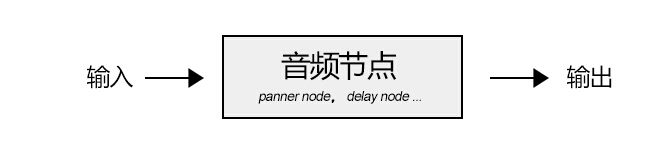
当我们加载完音频数据后,我们将创建一个全局的AudioContext对象来对音频进行处理,AudioContext可以创建各种不同功能类型的音频节点AudioNode,比如
1、源节点(source node)
我们可以使用两种方式加载音频数据:
<1>、audio标签
var sound, audio = new Audio();
audio.addEventListener('canplay', function() {
 sound = context.createMediaElementSource(audio);
 sound.connect(context.destination);
});
audio.src = '/audio.mp3';
<2>、XMLHttpRequest
var sound, context = createAudioContext();
var audioURl = '/audio.mp3'; // 音频文件URL
var xhr = new XMLHttpRequest();
xhr.open('GET', audioURL, true);
xhr.responseType = 'arraybuffer';
xhr.onload = function() {
 context.decodeAudioData(request.response, function (buffer) {
 source = context.createBufferSource();
 source.buffer = buffer;
 source.connect(context.destination);
 }
}
xhr.send();
2、分析节点(analyser node)
我们可以使用AnalyserNode来对音谱进行分析,例如:
var audioCtx = new (window.AudioContext || window.webkitAudioContext)();
var analyser = audioCtx.createAnalyser();
analyser.fftSize = 2048;
var bufferLength = analyser.frequencyBinCount;
var dataArray = new Uint8Array(bufferLength);
analyser.getByteTimeDomainData(dataArray);

function draw() {
 drawVisual = requestAnimationFrame(draw);
 analyser.getByteTimeDomainData(dataArray);
 // 将dataArray数据以canvas方式渲染出来
};

draw();
3、处理节点(gain node、panner node、wave shaper node、delay node、convolver node等)
不同的处理节点有不同的作用,比如使用BiquadFilterNode调整音色(大量滤波器)、使用ChannelSplitterNode分割左右声道、使用GainNode调整增益值实现音乐淡入淡出等等。
需要了解更多的音频节点可能参考:
https://developer.mozilla.org/en-US/docs/Web/API/Web_Audio_API
4、目的节点(destination node)
所有被渲染音频流到达的最终地点
思维发散:
1、可以让CSS3动画跟随背景音乐舞动,可以为我们的网页增色不少;
2、可以尝试制作H5酷酷的变声应用,增加与用户的互动;
3、甚至可以尝试H5音乐创作。
看看google的创意:http://v.youku.com/v_show/id_XNTk0MjQyNDMy.html
二、捕捉用户摄像头 – 媒体流 Media Capture
简介:
通过getUserMedia捕捉用户摄像头获取视频流和通过麦克风获取用户声音。
系统要求:
android chrome、android firefox
实例:
捕获用户摄像头 捕获用户麦克风

http://sy.qq.com/brucewan/device-api/camera.html
http://sy.qq.com/brucewan/device-api/microphone-usermedia.html
核心代码:
1、摄像头捕捉
navigator.webkitGetUserMedia ({video: true}, function(stream) {
 video.src = window.URL.createObjectURL(stream);
 localMediaStream = stream;
}, function(e){

})
2、从视频流中拍照
btnCapture.addEventListener('touchend', function(){
	if (localMediaStream) {
		canvas.setAttribute('width', video.videoWidth);
		canvas.setAttribute('height', video.videoHeight);
		ctx.drawImage(video, 0, 0);
	}
}, false);
3、用户声音录制
navigator.getUserMedia({audio:true}, function(e) {
	context = new audioContext();
	audioInput = context.createMediaStreamSource(e);
	volume = context.createGain();
	recorder = context.createScriptProcessor(2048, 2, 2);
	recorder.onaudioprocess = function(e){
		recordingLength += 2048;
		recorder.connect (context.destination);
	}
}, function(error){});
4、保存用户录制的声音
var buffer = new ArrayBuffer(44 + interleaved.length * 2);
var view = new DataView(buffer);
fileReader.readAsDataURL(blob); // android chrome audio不支持blob
… audio.src = event.target.result;
思维发散:
1、从视频拍照自定义头像;
2、H5视频聊天;
3、结合canvas完成好玩的照片合成及处理;
4、结合Web Audio制作有意思变声应用。
三、你是逗逼? – 语音识别 Web Speech API简介:
1、将文本转换成语音;
2、将语音识别为文本。
系统要求:
ios7+,android chrome,android firefox
测试实例:

http://sy.qq.com/brucewan/device-api/microphone-webspeech.html
核心代码:
1、文本转换成语音,使用SpeechSynthesisUtterance对象;
var msg = new SpeechSynthesisUtterance();
var voices = window.speechSynthesis.getVoices();
msg.volume = 1; // 0 to 1
msg.text = ‘识别的文本内容’;
msg.lang = 'en-US';
speechSynthesis.speak(msg);
2、语音转换为文本,使用SpeechRecognition对象。
var newRecognition = new webkitSpeechRecognition();
newRecognition.onresult = function(event){
	var interim_transcript = '';
	for (var i = event.resultIndex; i < event.results.length; ++i) {
		final_transcript += event.results[i][0].transcript;
	}
};
测试结论:
1、Android支持不稳定;语音识别测试失败(暂且认为是某些内置接口被墙所致)。
思维发散:
1、当语音识别成为可能,那声音控制将可以展示其强大的功能。在某些场景,比如开车、网络电视,声音控制将大大改善用户体验;
2、H5游戏中最终分数播报,股票信息实时声音提示,Web Speech都可以大放异彩。
四、让我尽情呵护你 – 设备电量 Battery API简介:
查询用户设备电量及是否正在充电。
系统要求:
android firefox
测试实例:

http://sy.qq.com/brucewan/device-api/battery.html
核心代码:
var battery = navigator.battery || navigator.webkitBattery || navigator.mozBattery || navigator.msBattery;
var str = '';
if (battery) {
 str += '<p>你的浏览器支持HTML5 Battery API</p>';
 if(battery.charging) {
 str += '<p>你的设备正在充电</p>';
} else {
 str += '<p>你的设备未处于充电状态</p>';
}
 str += '<p>你的设备剩余'+ parseInt(battery.level*100)+'%的电量</p>';
} else {
 str += '<p>你的浏览器不支持HTML5 Battery API</p>';
}
测试结论:
1、QQ浏览器与UC浏览器支持该接口,但未正确显示设备电池信息;
2、caniuse显示android chrome42支持该接口,实测不支持。
思维发散:
相对而言,我觉得这个接口有些鸡肋。
很显然,并不合适用HTML5做电池管理方面的工作,它所提供的权限也很有限。
我们只能尝试做一些优化用户体验的工作,当用户设备电量不足时,进入省电模式,比如停用滤镜、摄像头开启、webGL、减少网络请求等。
五、获取用户位置 – 地理位置 Geolocation简介:
Geolocation API用于将用户当前地理位置信息共享给信任的站点,目前主流移动设备都能够支持。
系统要求:
ios6+、android2.3+
测试实例:

http://sy.qq.com/brucewan/device-api/geolocation.html
核心代码:
var domInfo = $("#info");

// 获取位置坐标
if (navigator.geolocation) {
	navigator.geolocation.getCurrentPosition(showPosition,showError);
}
else{
	domInfo.innerHTML="抱歉,你的浏览器不支持地理定位!";
}

// 使用腾讯地图显示位置
function showPosition(position) {
	var lat=position.coords.latitude;
	var lon=position.coords.longitude;

	mapholder = $('#mapholder')
	mapholder.style.height='250px';
	mapholder.style.width = document.documentElement.clientWidth + 'px';

	var center = new soso.maps.LatLng(lat, lon);
	var map = new soso.maps.Map(mapholder,{
		center: center,
		zoomLevel: 13
	});

	var geolocation = new soso.maps.Geolocation();
	var marker = null;
	geolocation.position({}, function(results, status) {
		console.log(results);
		var city = $("#info");
		if (status == soso.maps.GeolocationStatus.OK) {
			map.setCenter(results.latLng);
			domInfo.innerHTML = '你当前所在城市: ' + results.name;
		if (marker != null) {
			marker.setMap(null);
		}
		// 设置标记
		marker = new soso.maps.Marker({
			map: map,
			position:results.latLng
		});
		} else {
			alert("检索没有结果,原因: " + status);
		}
	});
}
测试结论:
1、Geolocation API的位置信息来源包括GPS、IP地址、RFID、WIFI和蓝牙的MAC地址、以及GSM/CDMS的ID等等。规范中没有规定使用这些设备的先后顺序。
2、初测3g环境下比wifi环境理定位更准确;
3、测试三星 GT-S6358(android2.3) geolocation存在,但显示位置信息不可用POSITION_UNAVAILABLE。
六、把用户捧在手心 – 环境光 Ambient Light简介:
Ambient Light API定义了一些事件,这些时间可以提供源于周围光亮程度的信息,这通常是由设备的光感应器来测量的。设备的光感应器会提取出辉度信息。
系统要求:
android firefox
测试实例:

http://sy.qq.com/brucewan/device-api/ambient-light.html
核心代码:
这段代码实现感应用前当前环境光强度,调整网页背景和文字颜色。
var domInfo = $('#info');
if (!('ondevicelight' in window)) {
	domInfo.innerHTML = '你的设备不支持环境光Ambient Light API';
} else {
	var lightValue = document.getElementById('dl-value');
	window.addEventListener('devicelight', function(event) {
		domInfo.innerHTML = '当前环境光线强度为:' + Math.round(event.value) + 'lux';
		var backgroundColor = 'rgba(0,0,0,'+(1-event.value/100) +')';
		document.body.style.backgroundColor = backgroundColor;
		if(event.value < 50) {
			document.body.style.color = '#fff'
		} else {
			document.body.style.color = '#000'
		}
	});
}
思维发散:
该接口适合的范围很窄,却能做出很贴心的用户体验。
1、当我们根据Ambient Light强度、陀螺仪信息、当地时间判断出用户正躺在床上准备入睡前在体验我们的产品,我们自然可以调整我们背景与文字颜色让用户感觉到舒适,我们还可以来一段安静的音乐,甚至使用Web Speech API播报当前时间,并说一声“晚安”,何其温馨;
2、该接口也可以应用于H5游戏场景,比如日落时分,我们可以在游戏中使用安静祥和的游戏场景;
3、当用户在工作时间将手机放在暗处,偷偷地瞄一眼股市行情的时候,我们可以用语音大声播报,“亲爱的,不用担心,你的股票中国中车马上就要跌停了”,多美的画面。
参考文献:
https://developer.mozilla.org/en-US/docs/Web/API
http://webaudiodemos.appspot.com/
http://www.w3.org/2009/dap/
2000/XP/2003 下 IIS+PHP+MySQL+Zend Optimizer+GD库+phpMyAdmin安装配置
(假设 C:\ 为你现在所使用操作系统的系统盘,如果你目前操作系统不是安装在 C:\ ,请自行修改。)
一、安装 IIS(Windows2003只要安装“应用程序服务器(IIS,ASP.NET)”即可跳过此步):
(1)插入系统盘;
(2)进入控制面板-》添加或删除程序-》添加/删除Windows组件-》在“Internet信息服务(IIS)打勾-》下一步安装。
(3)安装完成后在浏览器地址栏输入 htt://127.0.0.1 检查是否安装正常。
如果没有系统盘,那么下载 IIS 5.1 的安装包(for XP),重复上述步骤,安装时指定路径即可。
IIS下载地址:http://soft.mumayi.net/downinfo/2597.html
二、安装 PHP:
(1)官方下载:http://www.php.net/downloads.php。
(2)下载后得到 php 的 zip 压缩包,解压至 C:\php(这个路径可以随意,下面要是用到这个路径,请相应修改);
(3)将 C:\php\libmysql.dll 和 C:\php\ext\php_mysql.dll 复制到 C:\Windows\system32 下;
将 C:\php\php.ini-recommended 复制到 C:\Windows (Windows 2000 下为 C:\WINNT)并将改名为php.ini,
然后用记事本打开,利用记事本的查找功能搜索:
搜索“; Windows Extensions”并仅打开需要的模块以节省内存(去掉每个模块前的;号即可):
extension=php_gd2.dll
GD库支持,支持水印。
extension=php_mbstring.dll
支持phpMyAdmin
extension=php_mysql.dll
支持MySQL。
(4)配置 IIS 使其支持 PHP
在“控制面板”的“管理工具”中选择“Internet 服务管理器”,
然后在左侧选择你需要支持 PHP 的 Web 站点上单击右键选择“属性”,
在打开的“Web 站点属性”窗口的“ISAPI 筛选器”标签里找到并点击“添加”按钮,在弹出的“筛选器属性”窗口中的“筛选器名称”栏中输入:PHP,再将可执行文件指向 php5isapi.dll 所在路径,如:C:\php\php5isapi.dll。
打开“Web 站点属性”窗口的“主目录”标签,找到并点击“配置”按钮,在弹出的“应用程序配置”窗口中找到并点击“添加”按钮,在弹出的窗口中新增一个扩展名映射,扩展名为 .php ,单击“浏览”将可执行文件指向 php5isapi.dll 所在路径,如:C:\php\php5isapi.dll,然后一路确定即可。
再打开“Web 站点属性”窗口的“文档”标签,找到并点击“添加”按钮,向默认的 Web 站点启动文档列表中添加 index.php 项。您可以将 index.php 升到最高优先级,这样,访问站点时就会首先自动寻找并打开 index.php 文档。
确定 Web 目录的应用程序设置和执行许可中选择为纯脚本,然后关闭 Internet 信息服务管理器。
2003系统配置:在“Internet 服务管理器”左边的“WEB服务扩展”中设置:
ISAPI 扩展允许
开始-》运行-》输入“iisreset”,重启IIS。
在 IIS 根目录下新建一个 phpinfo.php,内容如下:
<?php
phpinfo();
?>
打开浏览器,输入:http://127.0.0.1/phpinfo.php,将显示当前服务器所支持 PHP 的全部信息。
三、安装 MySQL:
(1)官方下载:http://dev.mysql.com/downloads/mysql/5.2.html
custom
安装
Skip Sign-Up
Finish
Next
Standard Comfiguration
设置数据库密码
(重要)重新启动电脑!
四、安装 Zend Optimizer :(有需要时安装)
(1)官方下载:http://www.zend.com/products/zend_optimizer
(2)安装时只需选择Web服务器为iis,指定php.ini路径即可。
五、安装 phpMyAdmin:(用于管理MYSQL数据库,可选择)
下载 http://www.phpmyadmin.net,将其解压到站点根目录,
找到 ./libraties/config.default.php,做以下修改:
方案一:
搜索 $cfg['Servers'][$i]['auth_type'] 设置为config
搜索 $cfg['Servers'][$i]['user'] 用户名一般为root
搜索 $cfg['Servers'][$i]['password'] 设置MySQL的密码
打开浏览器,输入:http://127.0.0.1/phpMyAdmin/ ,若 IIS 和 MySQL 均已启动,即可浏览数据库内容。
(此设置允许任何人通过以上路径登录管理数据库,安全性极低)
方案二:
搜索 $cfg['Servers'][$i]['auth_type'] 设置为cookie
搜索 $cfg['Servers'][$i]['user'] 用户名一般为root
搜索 $cfg['PmaAbsoluteUri'] 访问路径,设置为http://127.0.0.1/phpmyadmin/
搜索 $cfg['blowfish_secret'] 这是cookie作用域,设置为127.0.0.1
(此设置只允许本机上登录,并且需要输入用户名密码才能登录,安全性极高)
-----------------------------------------------------------------------------------
至此所有安装完毕。以上配置在所有老版本软件中不一定有效,强烈推荐下载最新版本的软件。
需要 URLRewriter.dll,它可以在微软官方下载到:取出Bin里面的文件
接下来配置 Web.Config 文件:
在 <configSections> 节点下添加:
<section name="RewriterConfig" type="URLRewriter.Config.RewriterConfigSerializerSectionHandler, URLRewriter" />
在 <configuration> 节点下添加:
<RewriterConfig>
<Rules>
<RewriterRule>
<!--测试-->
<LookFor>~/(\d{2})/(\d{2})\.aspx</LookFor>
<SendTo>~/Default.aspx?m=$1&d=$2</SendTo>
</RewriterRule>
</Rules>
</RewriterConfig>
在 <httpHandlers> 节点下添加:
<add verb="*" path="*.aspx" type="URLRewriter.RewriterFactoryHandler, URLRewriter" />
完成以上步骤即可以实现URL重写的。但是它只能实现 ~/11/11.aspx 到 ~/Default.aspx?m=11&d=11 的重写,如果要实现 ~/11/11.html 到 ~/Default.aspx?m=11&d=11 的重写,那么需要通过设置 IIS 来实现 .html 文件的筛选。(适合 IIS5 IIS6,在 IIS7 中不用这么麻烦,具体见本文末尾的链接,scott 的文章)
进入:Internet 信息管理服务 -》网站属性 -》主目录 -》配置 -》映射 -》添加 -》把扩展名 .html 映射到 C:\WINDOWS\Microsoft.NET\Framework\v2.0.50727\aspnet_isapi.dll。
然后在 <httpHandlers> 节点中,把 *.html 也交给 URLRewriter 处理就行了。
OK,试试看,访问 ~/11/11.html 确实是 ~/Default.aspx?m=11&d=11 的内容,可是只要 postback 一下,地址栏又显示实际路径了。只要在你的/app_browsers文件夹里添加一个.browser文件,注册使用一个控件适配类即可输出新的action属性。
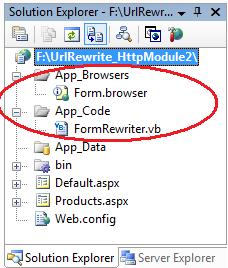
你可在这里查看一个我创建的样例实现,其展示了该如何实现与URL重写协作的表单控件适配器(Form Control Adapter) 。
参考:http://weblogs.asp.net/scottgu/archive/2007/02/26/tip-trick-url-rewriting-with-asp-net.aspx
译文:http://blog.joycode.com/scottgu/archive/2007/03/01/94004.aspx