



将 Windows\Temp 目录的权限 Network Service 帐户赋予了完全控制的权限
出错快照:
“/”应用程序中的服务器错误。
编译错误
说明: 在编译向该请求提供服务所需资源的过程中出现错误。请检查下列特定错误详细信息并适当地修改源代码。
编译器错误消息: CS0016: Could not write to output file 'c:\Windows\Microsoft.NET\Framework\v2.0.50727\Temporary ASP.NET Files\root\138641eb\e8d016c8\App_Web_default.aspx.bb4e7940.re_hlwux.dll' -- '拒绝访问。 '


老总总会随时扔台他朋友的本本叫我杀个毒装个软件什么的,很多都是新机预装 Vista。接触多了终于心痒痒升级自己的 Windows。其实一直想装的,可惜我的光驱只能 CD 刻录,而且跑遍整个萧山都找不到有 Vista 光盘卖,装双系统么又花时间又占空间。幸好一凡家有台记录机,所以趁周末去刻了张盘。第二天急匆匆地跑去公司,花了两个多小时把本本上将40G的东西传到服务器上备份,然后重新分区安装。
之前是有看过远景上关于安装方面的贴子,生怕中间出问题又上不了网就麻烦了。不过还是出问题了,在复制完文件后自动重启,就出现下面的错误:
...
If you do not have this disc, contact your system administrator or computer maufacturer for assistance
File: \windows\system32\drivers\tcpip.sys
status: 0x0000221
Info: Windows failed to load because a critical system driver is missing, or corrupt.
我没动过任何硬件,出现这样的错误很是摸不着头脑,想到可能的原因有:刻盘时出了问题;需要 SATA 硬盘驱动;内存不兼容……没办法,还是先找台电脑上网查查吧。身边的服务器没无线网卡不能上网,尝试在服务器安装 Nokia PC 套件还不兼容 Windows server 2003,不支持蓝牙连接。还是去其它办公室借电脑上好了。哎,不出我所料,又被逮到帮他们杀毒!汗。在网上找了半天没搜出个结果来,看来用 Vista 的人还不多,出现我的问题的人更少,我只搜到 error info 跟我相同,但 file 不同的贴子,还是没有回答的。
回来,装了两遍还是出现同样的错误,火了,先装个 XP,在 XP 下试试。漫长的等待是用电脑报打发的。。。
OK,XP 装在 D 盘,想检查是不是 SATA 硬盘的缘故,想装了 XP 应该已经有驱动了,就重起通过光盘安装 Vista 到 C 盘,啊哦,老错误。(高手别笑我,这步我都觉得荒谬)
晕,忘了 boot.ini 是在 C 盘的,进不了 XP 了,又再装了遍 XP 到 D 盘。怕了怕了,还是用镜像文件装吧。也不去研究什么原因导致的了,哎不是我的风格,可是时间宝贵呐。
老老实实装完 XP 又用虚拟光驱装入镜像,再次安装 Vista,哎,终于让我揭开她的面纱了!
一天就这么过去了,第二天继续。
Vista 已经基本解决驱动问题了,很省事,不过我还是去 HP 英文官网下了专用的驱动程序。
嗯,开始安装程序。其实 Vista 的 UAC 确实挺烦人的,特别是安装程序的时候,不过我是习惯了“用管理员身份运行”,可突然的黑屏一闪还是会让习惯的人慌一下。
在安装 .msi 程序的时候有时候会提示安装不正常,您的权限需要提升之类的错误,但无法在右键菜单找到“用管理员身份运行”项,我是这么解决的:建一个后缀名为 .cmd 的文件,写入内容:“msiexec /i C:\msi文件的地址”。然后“用管理员身份运行”这个 .cmd 文件就行了。
装完常用软件开始安装 VS 这个大家伙了。
给 C 盘分的 20 个 G 已经用了 12 个了,之前用的是 VS2005,还没装过 VS2008,所以不知道要占多少空间。前几天看过一篇文章是关于在 Vista 下安装 VS 和 SQL Server 的,作者提到的先装 VS 后装 SSMS 出错误的情况,前车之鉴,我先装了 SSMS。
最头痛的要算 IIS7 了。装入 Vista 镜像,控制面板-程序-打开或关闭 Windows 功能,参照一篇文章勾选了相关的安装项,见文。虽然我不需要在 VS2005 下调试程序,但是我暂时不想把程序框架从 2.0 升到 3.5,这几天全国范围寻找 .net 3.5 的空间商未果,真想自己弄台服务器卖空间,早起的鸟应该会有虫吃。我觉得空间商是怕技术这关,毕竟新技术万一出问题很有可能一下子解决不了,作为一个运营商就有可能被要求赔偿损失或吃官司之类的。扯远了。。。
装完 IIS7,试着架设我的 2.0 网站,经典应用程序池,身份验证,一切配置完毕,结果运行时还是出现了“IIS Worker Process 已停止工作”的对话框,偶尔出现,而且出现几次后,应用程序池就自动关闭了,用纯 HTML 站测试也一样,又把 IIS 卸了装,还是一样。试了两天没结果,希望各位达人指点!

这几天用 Vista 眼睛受不了,漂亮的外表还是很伤人的,就跟玫瑰有刺同一个道理。Areo,雅黑,梦幻桌面,让我的眼睛云里雾里的,害我拼命滴眼药水。
不过总的来说,I love vista! 推荐配置不错的朋友可以考虑升级。
微软已经开始正式对系统更新的使用者强制检查其所使用的 XP系统是否为盗版的检查,若发现盗版,系统自动更新后,每次启动都提示"您可能是软件盗版的受害者",进入桌面后右下角启动栏里有一个五角星的图案.
相关报道:
即日起微软将启动「正版Windows客户权益独享计划1.0 」 (Windows Genuine Advantage 1.0 , WGA 1.0),用户进入下载中心必须验证是否正版软件,若为盗版软件则不能下载,但是自动更新(Automatic updates)不在此限,所有的用户都可以自动更新修补漏洞。用户在第一次进入Windows update、Microsoft update及Download Center网站进行下载时,将被要求参与WGA验证程序。客户须要下载一个ActiveX控制程序,此程序将自动验证用户计算机所使用的是否为正版 Windows软件。若通过验证,将会有一组Download Key储存在客户计算机中,作为将来进入微软网站进行下载动作时计算机自动辨识之用,微软表示,此验证流程不搜集任何可用来辨认或联络使用者的信息。验证流程已经改善并简化。验证程序将自动验证用户计算机所使用的是否为正版Windows软件,用户不再需键入25码的产品序号,就可以轻松的完成验证过程,大幅降低客户进行验证时的负担。换句话说使用盗版Windows操作系统的用户,将不能直接从下载中心下载Windows Media Player、Antispy等软件,但是依然可以透过自动更新来修补漏洞。
手工解决方法:
方法一:
1.IE => 工具=>Internet 选项 => 程序=> 管理加载项=>IE已经使用的加载项=>Windows Genuine Advantage Validation Tool=>禁用=>然后再上线更新,这样就不会验证了。此WGA(Windows Genuine Advantage Notifications)组件对应文件:legitchechcontrol.dll。WGA是反盗版自动更新验证ActiveX组件,这个正版检验程序植入系统后,会在每次系统启动时,透过网络回报讯息给微软的网站。没更新过的计算机里没有此组件,So..先去update下载此组件后再用此方法去停用此组件,以后即可自动更新了。
2、移除验证码:
计算机=>控制面板=>添加或删除程序=>Windows Installer 3.1(KB893803)=>删除=>重新下载更新档=>windows genuine advantage 不要勾选=>完成。保证不会再出现了(Windows Installer 3.1是修复windows installer安装错误或者提示无法修复MSI出错的微软官方补丁)
3.重启你的计算机,进入安全模式,登陆管理员帐号--保证你拥有进入Windows\system32以及Windows\system32\dllcache路径的权限。在这两个路径下均有一个名为WGATray.EXE的文件。你必须将两个路径下的WGATray.EXE均删除--这将阻止Windows在启动时弹出“盗版XP”气球。
在删除Windows\system32下的WGATray.EXE可能需要一点技巧:
步奏一:WGATray.EXE图标-->右键-->删除-->出现删除确认框后先不要按‘确定’按钮
步奏二:Ctrl+Alt+Del-->打开进程管理器-->找到WGATray.EXE-->删除-->出现删除确认框后先不要按‘确定’按钮
步奏三:先按打开进程管理器的删除确认键,然后用最快速度按步奏一的删除确认键。
步奏四:如果Windows\system32下的WGATray.EXE不会出现,代表操作成功。继续删除Windows\system32\dllcache下的WGATray.EXE。
4.进入注册表,进入
HKEY_LOCAL_MACHINE\SOFTWARE\Microsoft\ Windows NT\CurrentVersion\Winlogon\Notify
删除其中的“WGALOGON”文件夹--这将Windows将无法加载任何有关WGA的DLL文件。
重启计算机,你将暂时告别微软正版增值计划的“骚扰”。
方法二:
在进入Window update 网页后选择「Express(快速)」或「Custom(自订)」按钮前,在 IE 地址栏输入:
void(window.g_sDisableWGACheck='all')
再按下ENTER后,再选取你要更新的方法"快速","自订"即可
此法可以用来破解微软反盗版的检查。系统就不会查你是用什么版本的WIN了
能保证系统更新还是很有必要的。系统更新的目的多数就是防止电脑病毒的需要。
对于使用VOL免激活版(上海政府、xx银行等)的用户,可以使用替换序列号的简单办法。因为目前尚有部分VOL序列号未被封,并且可以通过正版验证。
HCQ9D-TVCWX-X9QRG-J4B2Y-GR2TT (番茄花园版就是使用的这个序列号)
MRX3F-47B9T-2487J-KWKMF-RPWBY(工行版)
QC986-27D34-6M3TY-JJXP9-TBGMD(台湾交大学生版)
点击下载此文件
替换后请到C:\Documents and Settings\All Users\Application Data下删除Windows Genuine Advantage文件夹。以后即可通过正版验证。
如果XP是很老的破解版本(比如零售版的破解版本)用户,无法使用上述序列号,请下载RemoveWGA工具。RemoveWGA 是一个专门用来清除 WGA 的小程序,使用者只要通过它,就可以阻止微软的 WGA 在系统每次启动时企图连回微软网站的动作,且使用它并不需要担心微软的正版验证机制,你还是一样能够正常的使用 Windows update 的功能,两者之间并没有任何冲突。虽然系统仍是破解的,但将不会再有任何提示,和以前没有变化。注:该工具会被部分杀毒软件识别为病毒。如须使用,下载前可能需要暂时禁用或者关闭一下病毒防火墙。使用过后再恢复。
华军下载地址:http://www.onlinedown.net/soft/6914.htm
".*"="application/octet-stream"
".001"="application/x-001"
".301"="application/x-301"
".323"="text/h323"
".906"="application/x-906"
".907"="drawing/907"
".a11"="application/x-a11"
".acp"="audio/x-mei-aac"
".ai"="application/postscript"
".aif"="audio/aiff"
".aifc"="audio/aiff"
".aiff"="audio/aiff"
".anv"="application/x-anv"
".asa"="text/asa"
".asf"="video/x-ms-asf"
".asp"="text/asp"
".asx"="video/x-ms-asf"
".au"="audio/basic"
".avi"="video/avi"
".awf"="application/vnd.adobe.workflow"
".biz"="text/xml"
".bmp"="application/x-bmp"
".bot"="application/x-bot"
".c4t"="application/x-c4t"
".c90"="application/x-c90"
".cal"="application/x-cals"
".cat"="application/vnd.ms-pki.seccat"
".cdf"="application/x-netcdf"
".cdr"="application/x-cdr"
".cel"="application/x-cel"
".cer"="application/x-x509-ca-cert"
".cg4"="application/x-g4"
".cgm"="application/x-cgm"
".cit"="application/x-cit"
".class"="java/*"
".cml"="text/xml"
".cmp"="application/x-cmp"
".cmx"="application/x-cmx"
".cot"="application/x-cot"
".crl"="application/pkix-crl"
".crt"="application/x-x509-ca-cert"
".csi"="application/x-csi"
".css"="text/css"
".cut"="application/x-cut"
".dbf"="application/x-dbf"
".dbm"="application/x-dbm"
".dbx"="application/x-dbx"
".dcd"="text/xml"
".dcx"="application/x-dcx"
".der"="application/x-x509-ca-cert"
".dgn"="application/x-dgn"
".dib"="application/x-dib"
".dll"="application/x-msdownload"
".doc"="application/msword"
".dot"="application/msword"
".drw"="application/x-drw"
".dtd"="text/xml"
".dwf"="Model/vnd.dwf"
".dwf"="application/x-dwf"
".dwg"="application/x-dwg"
".dxb"="application/x-dxb"
".dxf"="application/x-dxf"
".edn"="application/vnd.adobe.edn"
".emf"="application/x-emf"
".eml"="message/rfc822"
".ent"="text/xml"
".epi"="application/x-epi"
".eps"="application/x-ps"
".eps"="application/postscript"
".etd"="application/x-ebx"
".exe"="application/x-msdownload"
".fax"="image/fax"
".fdf"="application/vnd.fdf"
".fif"="application/fractals"
".fo"="text/xml"
".frm"="application/x-frm"
".g4"="application/x-g4"
".gbr"="application/x-gbr"
".gcd"="application/x-gcd"
".gif"="image/gif"
".gl2"="application/x-gl2"
".gp4"="application/x-gp4"
".hgl"="application/x-hgl"
".hmr"="application/x-hmr"
".hpg"="application/x-hpgl"
".hpl"="application/x-hpl"
".hqx"="application/mac-binhex40"
".hrf"="application/x-hrf"
".hta"="application/hta"
".htc"="text/x-component"
".htm"="text/html"
".html"="text/html"
".htt"="text/webviewhtml"
".htx"="text/html"
".icb"="application/x-icb"
".ico"="image/x-icon"
".ico"="application/x-ico"
".iff"="application/x-iff"
".ig4"="application/x-g4"
".igs"="application/x-igs"
".iii"="application/x-iphone"
".img"="application/x-img"
".ins"="application/x-internet-signup"
".isp"="application/x-internet-signup"
".IVF"="video/x-ivf"
".java"="java/*"
".jfif"="image/jpeg"
".jpe"="image/jpeg"
".jpe"="application/x-jpe"
".jpeg"="image/jpeg"
".jpg"="image/jpeg"
".jpg"="application/x-jpg"
".js"="application/x-javascript"
".jsp"="text/html"
".la1"="audio/x-liquid-file"
".lar"="application/x-laplayer-reg"
".latex"="application/x-latex"
".lavs"="audio/x-liquid-secure"
".lbm"="application/x-lbm"
".lmsff"="audio/x-la-lms"
".ls"="application/x-javascript"
".ltr"="application/x-ltr"
".m1v"="video/x-mpeg"
".m2v"="video/x-mpeg"
".m3u"="audio/mpegurl"
".m4e"="video/mpeg4"
".mac"="application/x-mac"
".man"="application/x-troff-man"
".math"="text/xml"
".mdb"="application/msaccess"
".mdb"="application/x-mdb"
".mfp"="application/x-shockwave-flash"
".mht"="message/rfc822"
".mhtml"="message/rfc822"
".mi"="application/x-mi"
".mid"="audio/mid"
".midi"="audio/mid"
".mil"="application/x-mil"
".mml"="text/xml"
".mnd"="audio/x-musicnet-download"
".mns"="audio/x-musicnet-stream"
".mocha"="application/x-javascript"
".movie"="video/x-sgi-movie"
".mp1"="audio/mp1"
".mp2"="audio/mp2"
".mp2v"="video/mpeg"
".mp3"="audio/mp3"
".mp4"="video/mpeg4"
".mpa"="video/x-mpg"
".mpd"="application/vnd.ms-project"
".mpe"="video/x-mpeg"
".mpeg"="video/mpg"
".mpg"="video/mpg"
".mpga"="audio/rn-mpeg"
".mpp"="application/vnd.ms-project"
".mps"="video/x-mpeg"
".mpt"="application/vnd.ms-project"
".mpv"="video/mpg"
".mpv2"="video/mpeg"
".mpw"="application/vnd.ms-project"
".mpx"="application/vnd.ms-project"
".mtx"="text/xml"
".mxp"="application/x-mmxp"
".net"="image/pnetvue"
".nrf"="application/x-nrf"
".nws"="message/rfc822"
".odc"="text/x-ms-odc"
".out"="application/x-out"
".p10"="application/pkcs10"
".p12"="application/x-pkcs12"
".p7b"="application/x-pkcs7-certificates"
".p7c"="application/pkcs7-mime"
".p7m"="application/pkcs7-mime"
".p7r"="application/x-pkcs7-certreqresp"
".p7s"="application/pkcs7-signature"
".pc5"="application/x-pc5"
".pci"="application/x-pci"
".pcl"="application/x-pcl"
".pcx"="application/x-pcx"
".pdf"="application/pdf"
".pdf"="application/pdf"
".pdx"="application/vnd.adobe.pdx"
".pfx"="application/x-pkcs12"
".pgl"="application/x-pgl"
".pic"="application/x-pic"
".pko"="application/vnd.ms-pki.pko"
".pl"="application/x-perl"
".plg"="text/html"
".pls"="audio/scpls"
".plt"="application/x-plt"
".png"="image/png"
".png"="application/x-png"
".pot"="application/vnd.ms-powerpoint"
".ppa"="application/vnd.ms-powerpoint"
".ppm"="application/x-ppm"
".pps"="application/vnd.ms-powerpoint"
".ppt"="application/vnd.ms-powerpoint"
".ppt"="application/x-ppt"
".pr"="application/x-pr"
".prf"="application/pics-rules"
".prn"="application/x-prn"
".prt"="application/x-prt"
".ps"="application/x-ps"
".ps"="application/postscript"
".ptn"="application/x-ptn"
".pwz"="application/vnd.ms-powerpoint"
".r3t"="text/vnd.rn-realtext3d"
".ra"="audio/vnd.rn-realaudio"
".ram"="audio/x-pn-realaudio"
".ras"="application/x-ras"
".rat"="application/rat-file"
".rdf"="text/xml"
".rec"="application/vnd.rn-recording"
".red"="application/x-red"
".rgb"="application/x-rgb"
".rjs"="application/vnd.rn-realsystem-rjs"
".rjt"="application/vnd.rn-realsystem-rjt"
".rlc"="application/x-rlc"
".rle"="application/x-rle"
".rm"="application/vnd.rn-realmedia"
".rmf"="application/vnd.adobe.rmf"
".rmi"="audio/mid"
".rmj"="application/vnd.rn-realsystem-rmj"
".rmm"="audio/x-pn-realaudio"
".rmp"="application/vnd.rn-rn_music_package"
".rms"="application/vnd.rn-realmedia-secure"
".rmvb"="application/vnd.rn-realmedia-vbr"
".rmx"="application/vnd.rn-realsystem-rmx"
".rnx"="application/vnd.rn-realplayer"
".rp"="image/vnd.rn-realpix"
".rpm"="audio/x-pn-realaudio-plugin"
".rsml"="application/vnd.rn-rsml"
".rt"="text/vnd.rn-realtext"
".rtf"="application/msword"
".rtf"="application/x-rtf"
".rv"="video/vnd.rn-realvideo"
".sam"="application/x-sam"
".sat"="application/x-sat"
".sdp"="application/sdp"
".sdw"="application/x-sdw"
".sit"="application/x-stuffit"
".slb"="application/x-slb"
".sld"="application/x-sld"
".slk"="drawing/x-slk"
".smi"="application/smil"
".smil"="application/smil"
".smk"="application/x-smk"
".snd"="audio/basic"
".sol"="text/plain"
".sor"="text/plain"
".spc"="application/x-pkcs7-certificates"
".spl"="application/futuresplash"
".spp"="text/xml"
".ssm"="application/streamingmedia"
".sst"="application/vnd.ms-pki.certstore"
".stl"="application/vnd.ms-pki.stl"
".stm"="text/html"
".sty"="application/x-sty"
".svg"="text/xml"
".swf"="application/x-shockwave-flash"
".tdf"="application/x-tdf"
".tg4"="application/x-tg4"
".tga"="application/x-tga"
".tif"="image/tiff"
".tif"="application/x-tif"
".tiff"="image/tiff"
".tld"="text/xml"
".top"="drawing/x-top"
".torrent"="application/x-bittorrent"
".tsd"="text/xml"
".txt"="text/plain"
".uin"="application/x-icq"
".uls"="text/iuls"
".vcf"="text/x-vcard"
".vda"="application/x-vda"
".vdx"="application/vnd.visio"
".vml"="text/xml"
".vpg"="application/x-vpeg005"
".vsd"="application/vnd.visio"
".vsd"="application/x-vsd"
".vss"="application/vnd.visio"
".vst"="application/vnd.visio"
".vst"="application/x-vst"
".vsw"="application/vnd.visio"
".vsx"="application/vnd.visio"
".vtx"="application/vnd.visio"
".vxml"="text/xml"
".wav"="audio/wav"
".wax"="audio/x-ms-wax"
".wb1"="application/x-wb1"
".wb2"="application/x-wb2"
".wb3"="application/x-wb3"
".wbmp"="image/vnd.wap.wbmp"
".wiz"="application/msword"
".wk3"="application/x-wk3"
".wk4"="application/x-wk4"
".wkq"="application/x-wkq"
".wks"="application/x-wks"
".wm"="video/x-ms-wm"
".wma"="audio/x-ms-wma"
".wmd"="application/x-ms-wmd"
".wmf"="application/x-wmf"
".wml"="text/vnd.wap.wml"
".wmv"="video/x-ms-wmv"
".wmx"="video/x-ms-wmx"
".wmz"="application/x-ms-wmz"
".wp6"="application/x-wp6"
".wpd"="application/x-wpd"
".wpg"="application/x-wpg"
".wpl"="application/vnd.ms-wpl"
".wq1"="application/x-wq1"
".wr1"="application/x-wr1"
".wri"="application/x-wri"
".wrk"="application/x-wrk"
".ws"="application/x-ws"
".ws2"="application/x-ws"
".wsc"="text/scriptlet"
".wsdl"="text/xml"
".wvx"="video/x-ms-wvx"
".xdp"="application/vnd.adobe.xdp"
".xdr"="text/xml"
".xfd"="application/vnd.adobe.xfd"
".xfdf"="application/vnd.adobe.xfdf"
".xhtml"="text/html"
".xls"="application/vnd.ms-excel"
".xls"="application/x-xls"
".xlw"="application/x-xlw"
".xml"="text/xml"
".xpl"="audio/scpls"
".xq"="text/xml"
".xql"="text/xml"
".xquery"="text/xml"
".xsd"="text/xml"
".xsl"="text/xml"
".xslt"="text/xml"
".xwd"="application/x-xwd"
".x_b"="application/x-x_b"
".x_t"="application/x-x_t"
下载地址
1、下载后安装、右键选择vs2005中的项目、会出现一个选项"Add Web Deployment Project"(http://www.cnblogs.com/chy710)

2、选择添加一个WebDeployment Project(输入程序集名称和发布地址)

3、此时解决方案中会多出一个项目(http://www.cnblogs.com/chy710)

4、右键选择该项目设置相应属性

5、右键选择该项目选择“生成”、此时会发布网站到指定的目录、生成DLL文件同vs2003一样、更新时只需上传DLL文件
(http://www.cnblogs.com/chy710)
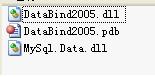
WDP
根据〖中华人民共和国国家标准 GB 11643-1999〗中有关公民身份号码的规定,公民身份号码是特征组合码,由十七位数字本体码和一位数字校验码组成。
排列顺序从左至右依次为:六位数字地址码,八位数字出生日期码,三位数字顺序码和一位数字校验码。
地址码表示编码对象常住户口所在县(市、旗、区)的行政区划代码。
生日期码表示编码对象出生的年、月、日,其中年份用四位数字表示,年、月、日之间不用分隔符。
顺序码表示同一地址码所标识的区域范围内,对同年、月、日出生的人员编定的顺序号。顺序码的奇数分给男性,偶数分给女性。
校验码是根据前面十七位数字码,按照ISO 7064:1983.MOD 11-2校验码计算出来的检验码。下面举例说明该计算方法。
15位的身份证编码首先把出生年扩展为4位,简单的就是增加一个19,但是这对于1900年出生的人不使用(这样的寿星不多了)
某男性公民身份号码本体码为34052419800101001,首先按照公式⑴计算:
∑(ai×Wi)(mod 11)……………………………………(1)
公式(1)中:
i----表示号码字符从由至左包括校验码在内的位置序号;
ai----表示第i位置上的号码字符值;
Wi----示第i位置上的加权因子,其数值依据公式Wi=2(n-1)(mod 11)计算得出。
i 18 17 16 15 14 13 12 11 10 9 8 7 6 5 4 3 2 1
ai 3 4 0 5 2 4 1 9 8 0 0 1 0 1 0 0 1 a1
Wi 7 9 10 5 8 4 2 1 6 3 7 9 10 5 8 4 2 1
ai×Wi 21 36 0 25 16 16 2 9 48 0 0 9 0 5 0 0 2 a1
根据公式(1)进行计算:
∑(ai×Wi) =(21+36+0+25+16+16+2+9+48++0+0+9+0+5+0+0+2) = 189
189 ÷ 11 = 17 + 2/11
∑(ai×Wi)(mod 11) = 2
然后根据计算的结果,从下面的表中查出相应的校验码,其中X表示计算结果为10:
∑(ai×WI)(mod 11) 0 1 2 3 4 5 6 7 8 9 10
校验码字符值ai 1 0 X 9 8 7 6 5 4 3 2
根据上表,查出计算结果为2的校验码为所以该人员的公民身份号码应该为 34052419800101001X。
C#代码:
private string per15To18(string perIDSrc)
{
    int iS = 0;

    //加权因子常数
    int[] iW = new int[] { 7, 9, 10, 5, 8, 4, 2, 1, 6, 3, 7, 9, 10, 5, 8, 4, 2 };
    //校验码常数
    string LastCode = "10X98765432";
    //新身份证号
    string perIDNew;

    perIDNew = perIDSrc.Substring(0, 6);
    //填在第6位及第7位上填上‘1’,‘9’两个数字
    perIDNew += "19";

    perIDNew += perIDSrc.Substring(6, 9);

    //进行加权求和
    for (int i = 0; i < 17; i++)
    {
        iS += int.Parse(perIDNew.Substring(i, 1)) * iW[i];
    }

    //取模运算,得到模值
    int iY = iS % 11;
    //从LastCode中取得以模为索引号的值,加到身份证的最后一位,即为新身份证号。
    perIDNew += LastCode.Substring(iY, 1);

    return perIDNew;
}设置Apache虚拟目录
httpd.conf文件中加一行
Alias /vd "d:/vd/"
表示将d:/vd/目录设置为虚拟目录/vd/,那么你在d:/vd/下的文件,就可以通过在浏览器中输入“http://127.0.0.1/vd”访问。
注:当然你可以写成
Alias /vd/ "d:/vd/"
但是这样的话,你要输入http://127.0.0.1/vd/才能访问,而上面那种只要http://127.0.0.1/vd
2000/XP/2003 下 IIS+PHP+MySQL+Zend Optimizer+GD库+phpMyAdmin安装配置
(假设 C:\ 为你现在所使用操作系统的系统盘,如果你目前操作系统不是安装在 C:\ ,请自行修改。)
一、安装 IIS(Windows2003只要安装“应用程序服务器(IIS,ASP.NET)”即可跳过此步):
(1)插入系统盘;
(2)进入控制面板-》添加或删除程序-》添加/删除Windows组件-》在“Internet信息服务(IIS)打勾-》下一步安装。
(3)安装完成后在浏览器地址栏输入 htt://127.0.0.1 检查是否安装正常。
如果没有系统盘,那么下载 IIS 5.1 的安装包(for XP),重复上述步骤,安装时指定路径即可。
IIS下载地址:http://soft.mumayi.net/downinfo/2597.html
二、安装 PHP:
(1)官方下载:http://www.php.net/downloads.php。
(2)下载后得到 php 的 zip 压缩包,解压至 C:\php(这个路径可以随意,下面要是用到这个路径,请相应修改);
(3)将 C:\php\libmysql.dll 和 C:\php\ext\php_mysql.dll 复制到 C:\Windows\system32 下;
将 C:\php\php.ini-recommended 复制到 C:\Windows (Windows 2000 下为 C:\WINNT)并将改名为php.ini,
然后用记事本打开,利用记事本的查找功能搜索:
搜索“; Windows Extensions”并仅打开需要的模块以节省内存(去掉每个模块前的;号即可):
extension=php_gd2.dll
GD库支持,支持水印。
extension=php_mbstring.dll
支持phpMyAdmin
extension=php_mysql.dll
支持MySQL。
(4)配置 IIS 使其支持 PHP
在“控制面板”的“管理工具”中选择“Internet 服务管理器”,
然后在左侧选择你需要支持 PHP 的 Web 站点上单击右键选择“属性”,
在打开的“Web 站点属性”窗口的“ISAPI 筛选器”标签里找到并点击“添加”按钮,在弹出的“筛选器属性”窗口中的“筛选器名称”栏中输入:PHP,再将可执行文件指向 php5isapi.dll 所在路径,如:C:\php\php5isapi.dll。
打开“Web 站点属性”窗口的“主目录”标签,找到并点击“配置”按钮,在弹出的“应用程序配置”窗口中找到并点击“添加”按钮,在弹出的窗口中新增一个扩展名映射,扩展名为 .php ,单击“浏览”将可执行文件指向 php5isapi.dll 所在路径,如:C:\php\php5isapi.dll,然后一路确定即可。
再打开“Web 站点属性”窗口的“文档”标签,找到并点击“添加”按钮,向默认的 Web 站点启动文档列表中添加 index.php 项。您可以将 index.php 升到最高优先级,这样,访问站点时就会首先自动寻找并打开 index.php 文档。
确定 Web 目录的应用程序设置和执行许可中选择为纯脚本,然后关闭 Internet 信息服务管理器。
2003系统配置:在“Internet 服务管理器”左边的“WEB服务扩展”中设置:
ISAPI 扩展允许
开始-》运行-》输入“iisreset”,重启IIS。
在 IIS 根目录下新建一个 phpinfo.php,内容如下:
<?php
phpinfo();
?>
打开浏览器,输入:http://127.0.0.1/phpinfo.php,将显示当前服务器所支持 PHP 的全部信息。
三、安装 MySQL:
(1)官方下载:http://dev.mysql.com/downloads/mysql/5.2.html
custom
安装
Skip Sign-Up
Finish
Next
Standard Comfiguration
设置数据库密码
(重要)重新启动电脑!
四、安装 Zend Optimizer :(有需要时安装)
(1)官方下载:http://www.zend.com/products/zend_optimizer
(2)安装时只需选择Web服务器为iis,指定php.ini路径即可。
五、安装 phpMyAdmin:(用于管理MYSQL数据库,可选择)
下载 http://www.phpmyadmin.net,将其解压到站点根目录,
找到 ./libraties/config.default.php,做以下修改:
方案一:
搜索 $cfg['Servers'][$i]['auth_type'] 设置为config
搜索 $cfg['Servers'][$i]['user'] 用户名一般为root
搜索 $cfg['Servers'][$i]['password'] 设置MySQL的密码
打开浏览器,输入:http://127.0.0.1/phpMyAdmin/ ,若 IIS 和 MySQL 均已启动,即可浏览数据库内容。
(此设置允许任何人通过以上路径登录管理数据库,安全性极低)
方案二:
搜索 $cfg['Servers'][$i]['auth_type'] 设置为cookie
搜索 $cfg['Servers'][$i]['user'] 用户名一般为root
搜索 $cfg['PmaAbsoluteUri'] 访问路径,设置为http://127.0.0.1/phpmyadmin/
搜索 $cfg['blowfish_secret'] 这是cookie作用域,设置为127.0.0.1
(此设置只允许本机上登录,并且需要输入用户名密码才能登录,安全性极高)
-----------------------------------------------------------------------------------
至此所有安装完毕。以上配置在所有老版本软件中不一定有效,强烈推荐下载最新版本的软件。
简单安装过程:请各位注意安装顺序
----------------------------------------------------
(一)Apache:
装在默认目录。安装-自定义-全部选中。
----------------------------------------------------
(二)PHP:
第一步:压缩C:\php5目录下。
第二步:(将PHP目录添加到PATH环境变量中)开始 -> 控制面板 -> 系统 -> 高级 -> 环境变量 -> 系统变量 -> Path -> 双击 -> 加入“;C:\php5”
第三步:将C:\php5\php.ini-recommended 重命名为 php.ini 。
用记事本打开 php.ini ,查找register_globals = Off,把off改成On (有二处)
查找short_open_tag = Off,把off改成On 有一处
查找extension_dir = "./" 改为 extension_dir = "C:\php5\ext"
查找;extension=php_mbstring.dll,把下面几句前面的分号去掉
extension=php_mbstring.dll
extension=php_dba.dll
extension=php_dbase.dll
extension=php_filepro.dll
extension=php_gd2.dll
extension=php_imap.dll
extension=php_ldap.dll
extension=php_mysql.dll
修改了一些文件上传以及内存使用最大限制:
memory_limit = 20M 内存容量
post_max_size = 20M 闪存容量
upload_max_filesize = 20M 附件容量
保存退出。
第四步:(使php.ini文件在Windows下被PHP所用)
开始 -> 控制面板 -> 系统 -> 高级 -> 环境变量 -> 系统变量 -> 新建 -> 输入“PHPRC” -> 在“变量值”中输入 php.ini文件所在的目录(例如:C:\php5)
点击“确定”
Microsoft Windows 下的 Apache 2.0.x
先停止Apache
用记事本打开C:\Apache2\conf(可能在C:\Program Files\Apache Group\Apache2\conf)下的httpd.conf
这个文件我改了几个地方:
把PHP直接作为apache的一个模块运行,我在里面加了两句:
查找到 #LoadModule ssl_module modules/mod_ssl.so 在它的下面一行加上
LoadModule php5_module "C:/PHP5/php5apache2.dll"
AddType application/x-httpd-php .php 注意点前面有个空格滴,大家最好用复制粘贴
(新版apache2.2的php5apache2_2.dll在外面,放上去同理用)
我在D盘下建立了一个www的目录用于存放我的站点文件,在http.conf里改了这样一句话:
把
DocumentRoot "C:/Program Files/Apache Group/Apache2/htdocs"
改成了
DocumentRoot "D:/www"
所有
Apache2.0.x于1.3.x相比2.0.x默认不能直接列目录,如需,就改:
把DocumentRoot "E:/www"这句下的如下语句
<Directory />
Options FollowSymLinks
AllowOverride None
</Directory>
改为:
<Directory />
Options Indexes FollowSymLinks
AllowOverride None
</Directory>
修改目录的默认首页:
如:DirectoryIndex index.htm index.html index.php index.html index.html.var
别的就没再动什么地方,保存后退出。
注意一点的是,要使以上所有这些配置生效需要重新启动电脑
最后我们来测试PHP是否正常载入。打开记事本,输入
<?php
phpinfo();
?>
保存,在弹出的窗口中,文件类型选所有文件,文件名为phpinfo.php,保存位置为网站目录下。如(E:\www\phpinfo.php)
打开IE浏览器输入:http://localhost/phpinfo.php 如果能正常显示就OK了。
-------------------------------------------------------
(三)Zend:
先停止Apache
安装Zend Optimizer也很简单,安装中它会两处提示其一:选择那种服务器?请选择Apache。其二:PHP.ini的路径?请选择C:\PHP5。其它的按默认配置安装就行了。OK安装完后我的Zend目录就是C:\Zend。
-------------------------------------------------------
(四)Mysql: