



这里仅记录我个人的安装过程,仅供参考。
安装前的准备
手动备份:数据库、浏览器收藏夹、FTP 站点、Navicat 连接、远程桌面、RaiDrive(点登录)、RSS源、虚拟机镜像、“下载”目录、“桌面”目录、开机启动程序、任务计划程序、iPhone 备份(C:\Users\[用户名]\Apple\MobileSync\Backup)、浏览器插件、自动备份中的差异化文件。
推荐的 Edge 扩展(登录账号会自动同步):Charset、Feedbro、IP Address and Domain Information、JSON Beautifier and Editor、Kimi 浏览器助手、JSONView、Pretty Js、User-Agent Switcher and Manager、Wappalyzer、图片助手(ImageAssistant) 批量图片下载器、猫抓、网页更新提醒、xoyozo 的冲浪助手
桌面图标和开始菜单截图。桌面如果是手动排序图标的,先按分类归入文件夹,以方便系统恢复后按分类摆放。
备份:桌面、Chrome 用户目录、聊天记录、快捷回复、项目、hosts 文件。
像 QQ、TIM、微信、旺旺、千牛 等即时聊天工具,最好将数据文件目录拷贝一份(包含图片视频等),再打开软件登录帐号进行记录备份(一般不含图片视频等)。这样,在重装系统后,如果还原拷贝的聊天文件不能供聊天软件使用,可以用备份数据恢复。
备份剪映目录,否则重装后需要重新下载素材/字体等,位置:C:\用户\AppData\Local\JianyingPro\User Data\
备份到移动硬盘或 NAS
排查以上未提及的新软件或新设置是否有需要处理或备份的。
清空回收站
确定系统盘所在硬盘和分区和大小,避免在格式化时选错硬盘分区。
外星人电脑开机按 F2 进入 BIOS,F12 选择启动设备。
设置
这台电脑(右键)- 属性 - 高级系统设置 - 高级 - 性能设置 - 高级 - 更改 - 去掉“自动管理所有驱动器的分布文件大小”前的勾,选择 SSD 分区的分布文件为系统管理的大小,点设置,其它分区无分布文件,点设置 - 确定
以上是在 SSD 空间足够的情况下,如果不足,那么可以分配到其它分区。
Windows 更新、并在高级选项中开启(更新 Windows 时接收其它 Microsoft 产品的更新)
安装驱动
目前的 Windows Update 已经可以安装大部分驱动了,如果设备管理器中还有警示图标,或者有些硬件功能不能启用,那么可以前往对应品牌的官网下载,如联想驱动安装工具、戴尔驱动程序,其它可使用驱动精灵。
安装 Office
安装 Office 批量授权版
立即安装即可,不要更改路径。
恢复数据
Chrome 目录(C:\Users\[用户名]\AppData\Local\Google\Chrome\User Data\Default\)
QQ 记录(默认路径:C:\Users\[用户名]\Documents\Tencent Files)
微信记录(默认路径:C:\Users\[用户名]\Documents\WeChat Files),微信记录可能会不能使用
视情况删除非系统盘的 \Program Files、\Program Files (x86)、\Users\xoyozo\AppData 等
应用程序
安装 Edge。
先安装 SQL Server,再安装 Visual Studio(如欲同时安装低版本 VS,先安装低版本,再安装高版本)
安装 Adobe
安装其它软件
替换 hosts,若出现安全软件警告,信任即可。
激活 Windows、Office、Adobe 等:
嗯
细节
Win10 任务栏单击“文件资源管理器”打开“此电脑”的设置方法:打开任意文件资源管理器窗口,菜单 - 查看 - 选项,将“打开文件资源管理器时打开”改为“此电脑”
Win10 任务栏日期显示星期:控制面板 - 更改日期、时间和数字格式 - 其他设置 - 日期,将短日期改为:yyyy/M/d ddd
随系统启动程序的目录(所有用户):C:\ProgramData\Microsoft\Windows\Start Menu\Programs\StartUp
随系统启动程序的目录(单个用户):C:\用户\[用户名]\AppData\Roaming\Microsoft\Windows\「开始」菜单\程序\启动,(即:C:\Users\[用户名]\AppData\Roaming\Microsoft\Windows\Start Menu\Programs\Startup)
自带的微软五笔已经提供五笔拼音混打了,所以抛弃QQ五笔了
设置 Navicat 自动运行。
设置电源相关
SQL Server 按需设置启动/禁用:SQL Server 配置管理器 - SQL Server 服务 - 右侧双击选择实例 - 切换到“服务”选项卡 - 启动模式


编者按:今天腾讯万技师同学的这篇技术总结必须强烈安利下,目录清晰,层次分明,每个接口都有对应的简介、系统要求、实例、核心代码以及超实用的思维发散,帮你直观把这些知识点get起来。以现在HTML 5的势头,同志们,你看到的这些,可都是钱呐。
十二年前,无论多么复杂的布局,在我们神奇的table面前,都不是问题;
十年前,阿捷的一本《网站重构》,为我们开启了新的篇章;
八年前,我们研究yahoo.com,惊叹它在IE5下都表现得如此完美;
六年前,Web标准化成了我们的基础技能,我们开始研究网站性能优化;
四年前,我们开始研究自动化工具,自动化测试,谁没玩过nodejs都不好意思说是页面仔;
二年前,各种终端风起云涌,响应式、APP开发都成为了我们研究的范围,CSS3动画开始风靡;
如今,CSS3动画、Canvas、SVG、甚至webGL你已经非常熟悉,你是否开始探寻,接下来,我们可以玩什么,来为我们项目带来一丝新意?
没错,本文就是以HTML5 Device API为核心,对HTML5的一些新接口作了一个完整的测试,希望能让大家有所启发。
目录:
一、让音乐随心而动 – 音频处理 Web audio API
二、捕捉用户摄像头 – 媒体流 Media Capture
三、你是逗逼? – 语音识别 Web Speech API
四、让我尽情呵护你 – 设备电量 Battery API
五、获取用户位置 – 地理位置 Geolocation API
六、把用户捧在手心 – 环境光 Ambient Light API
七、陀螺仪 Deviceorientation
八、Websocket
九、NFC
十、震动 - Vibration API
十一、网络环境 Connection API
一、让音乐随心而动 – 音频处理 Web audio API
简介:
Audio对象提供的只是音频文件的播放,而Web Audio则是给了开发者对音频数据进行分析、处理的能力,比如混音、过滤。
系统要求:
ios6+、android chrome、android firefox
实例:

http://sy.qq.com/brucewan/device-api/web-audio.html
核心代码:
var context = new webkitAudioContext();
var source = context.createBufferSource();   // 创建一个声音源
source.buffer = buffer;   // 告诉该源播放何物
createBufferSourcesource.connect(context.destination);   // 将该源与硬件相连
source.start(0); //播放
技术分析:
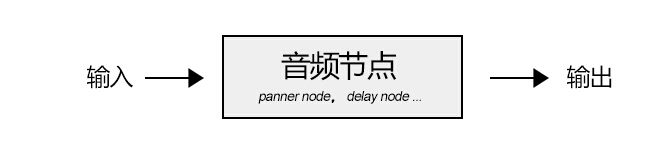
当我们加载完音频数据后,我们将创建一个全局的AudioContext对象来对音频进行处理,AudioContext可以创建各种不同功能类型的音频节点AudioNode,比如
1、源节点(source node)
我们可以使用两种方式加载音频数据:
<1>、audio标签
var sound, audio = new Audio();
audio.addEventListener('canplay', function() {
 sound = context.createMediaElementSource(audio);
 sound.connect(context.destination);
});
audio.src = '/audio.mp3';
<2>、XMLHttpRequest
var sound, context = createAudioContext();
var audioURl = '/audio.mp3'; // 音频文件URL
var xhr = new XMLHttpRequest();
xhr.open('GET', audioURL, true);
xhr.responseType = 'arraybuffer';
xhr.onload = function() {
 context.decodeAudioData(request.response, function (buffer) {
 source = context.createBufferSource();
 source.buffer = buffer;
 source.connect(context.destination);
 }
}
xhr.send();
2、分析节点(analyser node)
我们可以使用AnalyserNode来对音谱进行分析,例如:
var audioCtx = new (window.AudioContext || window.webkitAudioContext)();
var analyser = audioCtx.createAnalyser();
analyser.fftSize = 2048;
var bufferLength = analyser.frequencyBinCount;
var dataArray = new Uint8Array(bufferLength);
analyser.getByteTimeDomainData(dataArray);

function draw() {
 drawVisual = requestAnimationFrame(draw);
 analyser.getByteTimeDomainData(dataArray);
 // 将dataArray数据以canvas方式渲染出来
};

draw();
3、处理节点(gain node、panner node、wave shaper node、delay node、convolver node等)
不同的处理节点有不同的作用,比如使用BiquadFilterNode调整音色(大量滤波器)、使用ChannelSplitterNode分割左右声道、使用GainNode调整增益值实现音乐淡入淡出等等。
需要了解更多的音频节点可能参考:
https://developer.mozilla.org/en-US/docs/Web/API/Web_Audio_API
4、目的节点(destination node)
所有被渲染音频流到达的最终地点
思维发散:
1、可以让CSS3动画跟随背景音乐舞动,可以为我们的网页增色不少;
2、可以尝试制作H5酷酷的变声应用,增加与用户的互动;
3、甚至可以尝试H5音乐创作。
看看google的创意:http://v.youku.com/v_show/id_XNTk0MjQyNDMy.html
二、捕捉用户摄像头 – 媒体流 Media Capture
简介:
通过getUserMedia捕捉用户摄像头获取视频流和通过麦克风获取用户声音。
系统要求:
android chrome、android firefox
实例:
捕获用户摄像头 捕获用户麦克风

http://sy.qq.com/brucewan/device-api/camera.html

http://sy.qq.com/brucewan/device-api/microphone-usermedia.html
核心代码:
1、摄像头捕捉
navigator.webkitGetUserMedia ({video: true}, function(stream) {
 video.src = window.URL.createObjectURL(stream);
 localMediaStream = stream;
}, function(e){

})
2、从视频流中拍照
btnCapture.addEventListener('touchend', function(){
	if (localMediaStream) {
		canvas.setAttribute('width', video.videoWidth);
		canvas.setAttribute('height', video.videoHeight);
		ctx.drawImage(video, 0, 0);
	}
}, false);
3、用户声音录制
navigator.getUserMedia({audio:true}, function(e) {
	context = new audioContext();
	audioInput = context.createMediaStreamSource(e);
	volume = context.createGain();
	recorder = context.createScriptProcessor(2048, 2, 2);
	recorder.onaudioprocess = function(e){
		recordingLength += 2048;
		recorder.connect (context.destination);
	}
}, function(error){});
4、保存用户录制的声音
var buffer = new ArrayBuffer(44 + interleaved.length * 2);
var view = new DataView(buffer);
fileReader.readAsDataURL(blob); // android chrome audio不支持blob
… audio.src = event.target.result;
思维发散:
1、从视频拍照自定义头像;
2、H5视频聊天;
3、结合canvas完成好玩的照片合成及处理;
4、结合Web Audio制作有意思变声应用。
三、你是逗逼? – 语音识别 Web Speech API简介:
1、将文本转换成语音;
2、将语音识别为文本。
系统要求:
ios7+,android chrome,android firefox
测试实例:

http://sy.qq.com/brucewan/device-api/microphone-webspeech.html
核心代码:
1、文本转换成语音,使用SpeechSynthesisUtterance对象;
var msg = new SpeechSynthesisUtterance();
var voices = window.speechSynthesis.getVoices();
msg.volume = 1; // 0 to 1
msg.text = ‘识别的文本内容’;
msg.lang = 'en-US';
speechSynthesis.speak(msg);
2、语音转换为文本,使用SpeechRecognition对象。
var newRecognition = new webkitSpeechRecognition();
newRecognition.onresult = function(event){
	var interim_transcript = '';
	for (var i = event.resultIndex; i < event.results.length; ++i) {
		final_transcript += event.results[i][0].transcript;
	}
};
测试结论:
1、Android支持不稳定;语音识别测试失败(暂且认为是某些内置接口被墙所致)。
思维发散:
1、当语音识别成为可能,那声音控制将可以展示其强大的功能。在某些场景,比如开车、网络电视,声音控制将大大改善用户体验;
2、H5游戏中最终分数播报,股票信息实时声音提示,Web Speech都可以大放异彩。
四、让我尽情呵护你 – 设备电量 Battery API简介:
查询用户设备电量及是否正在充电。
系统要求:
android firefox
测试实例:

http://sy.qq.com/brucewan/device-api/battery.html
核心代码:
var battery = navigator.battery || navigator.webkitBattery || navigator.mozBattery || navigator.msBattery;
var str = '';
if (battery) {
 str += '<p>你的浏览器支持HTML5 Battery API</p>';
 if(battery.charging) {
 str += '<p>你的设备正在充电</p>';
} else {
 str += '<p>你的设备未处于充电状态</p>';
}
 str += '<p>你的设备剩余'+ parseInt(battery.level*100)+'%的电量</p>';
} else {
 str += '<p>你的浏览器不支持HTML5 Battery API</p>';
}
测试结论:
1、QQ浏览器与UC浏览器支持该接口,但未正确显示设备电池信息;
2、caniuse显示android chrome42支持该接口,实测不支持。
思维发散:
相对而言,我觉得这个接口有些鸡肋。
很显然,并不合适用HTML5做电池管理方面的工作,它所提供的权限也很有限。
我们只能尝试做一些优化用户体验的工作,当用户设备电量不足时,进入省电模式,比如停用滤镜、摄像头开启、webGL、减少网络请求等。
五、获取用户位置 – 地理位置 Geolocation简介:
Geolocation API用于将用户当前地理位置信息共享给信任的站点,目前主流移动设备都能够支持。
系统要求:
ios6+、android2.3+
测试实例:

http://sy.qq.com/brucewan/device-api/geolocation.html
核心代码:
var domInfo = $("#info");

// 获取位置坐标
if (navigator.geolocation) {
	navigator.geolocation.getCurrentPosition(showPosition,showError);
}
else{
	domInfo.innerHTML="抱歉,你的浏览器不支持地理定位!";
}

// 使用腾讯地图显示位置
function showPosition(position) {
	var lat=position.coords.latitude;
	var lon=position.coords.longitude;

	mapholder = $('#mapholder')
	mapholder.style.height='250px';
	mapholder.style.width = document.documentElement.clientWidth + 'px';

	var center = new soso.maps.LatLng(lat, lon);
	var map = new soso.maps.Map(mapholder,{
		center: center,
		zoomLevel: 13
	});

	var geolocation = new soso.maps.Geolocation();
	var marker = null;
	geolocation.position({}, function(results, status) {
		console.log(results);
		var city = $("#info");
		if (status == soso.maps.GeolocationStatus.OK) {
			map.setCenter(results.latLng);
			domInfo.innerHTML = '你当前所在城市: ' + results.name;
		if (marker != null) {
			marker.setMap(null);
		}
		// 设置标记
		marker = new soso.maps.Marker({
			map: map,
			position:results.latLng
		});
		} else {
			alert("检索没有结果,原因: " + status);
		}
	});
}
测试结论:
1、Geolocation API的位置信息来源包括GPS、IP地址、RFID、WIFI和蓝牙的MAC地址、以及GSM/CDMS的ID等等。规范中没有规定使用这些设备的先后顺序。
2、初测3g环境下比wifi环境理定位更准确;
3、测试三星 GT-S6358(android2.3) geolocation存在,但显示位置信息不可用POSITION_UNAVAILABLE。
六、把用户捧在手心 – 环境光 Ambient Light简介:
Ambient Light API定义了一些事件,这些时间可以提供源于周围光亮程度的信息,这通常是由设备的光感应器来测量的。设备的光感应器会提取出辉度信息。
系统要求:
android firefox
测试实例:

http://sy.qq.com/brucewan/device-api/ambient-light.html
核心代码:
这段代码实现感应用前当前环境光强度,调整网页背景和文字颜色。
var domInfo = $('#info');
if (!('ondevicelight' in window)) {
	domInfo.innerHTML = '你的设备不支持环境光Ambient Light API';
} else {
	var lightValue = document.getElementById('dl-value');
	window.addEventListener('devicelight', function(event) {
		domInfo.innerHTML = '当前环境光线强度为:' + Math.round(event.value) + 'lux';
		var backgroundColor = 'rgba(0,0,0,'+(1-event.value/100) +')';
		document.body.style.backgroundColor = backgroundColor;
		if(event.value < 50) {
			document.body.style.color = '#fff'
		} else {
			document.body.style.color = '#000'
		}
	});
}
思维发散:
该接口适合的范围很窄,却能做出很贴心的用户体验。
1、当我们根据Ambient Light强度、陀螺仪信息、当地时间判断出用户正躺在床上准备入睡前在体验我们的产品,我们自然可以调整我们背景与文字颜色让用户感觉到舒适,我们还可以来一段安静的音乐,甚至使用Web Speech API播报当前时间,并说一声“晚安”,何其温馨;
2、该接口也可以应用于H5游戏场景,比如日落时分,我们可以在游戏中使用安静祥和的游戏场景;
3、当用户在工作时间将手机放在暗处,偷偷地瞄一眼股市行情的时候,我们可以用语音大声播报,“亲爱的,不用担心,你的股票中国中车马上就要跌停了”,多美的画面。
参考文献:
https://developer.mozilla.org/en-US/docs/Web/API
http://webaudiodemos.appspot.com/
http://www.w3.org/2009/dap/
网页可见区域高:document.documentElement.clientHeight
网页可见区域宽:document.documentElement.offsetWidth (包括边线的宽)
网页可见区域高:document.documentElement.offsetHeight (包括边线的宽)
网页正文全文宽:document.documentElement.scrollWidth
网页正文全文高:document.documentElement.scrollHeight
网页被卷去的高:document.documentElement.scrollTop
网页被卷去的左:document.documentElement.scrollLeft
网页正文部分上:window.screenTop
网页正文部分左:window.screenLeft
屏幕分辨率的高:window.screen.height
屏幕分辨率的宽:window.screen.width
屏幕可用工作区高度:window.screen.availHeight
屏幕可用工作区宽度:window.screen.availWidth
方法:
alert,对话框,OK按钮
confirm,对话框,OK和Cancel按钮
prompt,对话框,可输入
close,关闭当前浏览器窗口
navigate,在当前窗口中导航到指定的URL资源
setInterval,设置每隔一定时间调用指定程序代码,毫秒,setInterval("Func()",5000)
setTimeout,设置经过一定时间后执行一次指定程序代码,毫秒,setTimeout("Func()",5000)
clearInterval,
clearTimeout,
moveTo,将浏览器窗口移动到屏幕上的某个位置
resizeTo,改变浏览器窗口的大小
open,打开一个新窗口 window.open("abc.html","_blank","top=0,left=0,width=100,height=200,toolbar=no");
showModalDialog产生一个模态对话框
showModelessDialog产生一个非模态对话框窗口
属性:
closed
opener
defaultstatus
status
screenTop
screenLeft
事件:
onload,onunload,onmouseover,...
对象属性:
location对象:设置和返回当前网页的URL信息。
载入一个新的网页:window.location.href="http://g.cn";
刷新当前页:window.location.reload();
event对象:获取和设置当前事件的有关信息。
altKey属性,用于检测事件发生时Alt键是否被按下
ctrlKey。。。
shiftKey...
screenX,screenY设置和返回鼠标相对屏幕顶点的x,y坐标
offsetX,offsetY设置和返回鼠标相对事件源顶点的x,y坐标
x,y 设置和返回鼠标相对事件源的父元素顶点x,y坐标
returnValue设置和返回事件的返回值,一般情况下设置为false
cancelBubble设置和返回当前事件是否继续向下传递
srcElement设置和返回事件源对象
keyCode设置和返回键盘按下或弹起时的键的unicode码
button检索鼠标动作使用的是哪个按键,1左鍵,2右键,3左右同时
function window_onkeypress()
{
// alert(window.event.keyCode);
if(window.event.keyCode==27)
{
window.close();
}
}
设置Apache虚拟目录
httpd.conf文件中加一行
Alias /vd "d:/vd/"
表示将d:/vd/目录设置为虚拟目录/vd/,那么你在d:/vd/下的文件,就可以通过在浏览器中输入“http://127.0.0.1/vd”访问。
注:当然你可以写成
Alias /vd/ "d:/vd/"
但是这样的话,你要输入http://127.0.0.1/vd/才能访问,而上面那种只要http://127.0.0.1/vd
2000/XP/2003 下 IIS+PHP+MySQL+Zend Optimizer+GD库+phpMyAdmin安装配置
(假设 C:\ 为你现在所使用操作系统的系统盘,如果你目前操作系统不是安装在 C:\ ,请自行修改。)
一、安装 IIS(Windows2003只要安装“应用程序服务器(IIS,ASP.NET)”即可跳过此步):
(1)插入系统盘;
(2)进入控制面板-》添加或删除程序-》添加/删除Windows组件-》在“Internet信息服务(IIS)打勾-》下一步安装。
(3)安装完成后在浏览器地址栏输入 htt://127.0.0.1 检查是否安装正常。
如果没有系统盘,那么下载 IIS 5.1 的安装包(for XP),重复上述步骤,安装时指定路径即可。
IIS下载地址:http://soft.mumayi.net/downinfo/2597.html
二、安装 PHP:
(1)官方下载:http://www.php.net/downloads.php。
(2)下载后得到 php 的 zip 压缩包,解压至 C:\php(这个路径可以随意,下面要是用到这个路径,请相应修改);
(3)将 C:\php\libmysql.dll 和 C:\php\ext\php_mysql.dll 复制到 C:\Windows\system32 下;
将 C:\php\php.ini-recommended 复制到 C:\Windows (Windows 2000 下为 C:\WINNT)并将改名为php.ini,
然后用记事本打开,利用记事本的查找功能搜索:
搜索“; Windows Extensions”并仅打开需要的模块以节省内存(去掉每个模块前的;号即可):
extension=php_gd2.dll
GD库支持,支持水印。
extension=php_mbstring.dll
支持phpMyAdmin
extension=php_mysql.dll
支持MySQL。
(4)配置 IIS 使其支持 PHP
在“控制面板”的“管理工具”中选择“Internet 服务管理器”,
然后在左侧选择你需要支持 PHP 的 Web 站点上单击右键选择“属性”,
在打开的“Web 站点属性”窗口的“ISAPI 筛选器”标签里找到并点击“添加”按钮,在弹出的“筛选器属性”窗口中的“筛选器名称”栏中输入:PHP,再将可执行文件指向 php5isapi.dll 所在路径,如:C:\php\php5isapi.dll。
打开“Web 站点属性”窗口的“主目录”标签,找到并点击“配置”按钮,在弹出的“应用程序配置”窗口中找到并点击“添加”按钮,在弹出的窗口中新增一个扩展名映射,扩展名为 .php ,单击“浏览”将可执行文件指向 php5isapi.dll 所在路径,如:C:\php\php5isapi.dll,然后一路确定即可。
再打开“Web 站点属性”窗口的“文档”标签,找到并点击“添加”按钮,向默认的 Web 站点启动文档列表中添加 index.php 项。您可以将 index.php 升到最高优先级,这样,访问站点时就会首先自动寻找并打开 index.php 文档。
确定 Web 目录的应用程序设置和执行许可中选择为纯脚本,然后关闭 Internet 信息服务管理器。
2003系统配置:在“Internet 服务管理器”左边的“WEB服务扩展”中设置:
ISAPI 扩展允许
开始-》运行-》输入“iisreset”,重启IIS。
在 IIS 根目录下新建一个 phpinfo.php,内容如下:
<?php
phpinfo();
?>
打开浏览器,输入:http://127.0.0.1/phpinfo.php,将显示当前服务器所支持 PHP 的全部信息。
三、安装 MySQL:
(1)官方下载:http://dev.mysql.com/downloads/mysql/5.2.html
custom
安装
Skip Sign-Up
Finish
Next
Standard Comfiguration
设置数据库密码
(重要)重新启动电脑!
四、安装 Zend Optimizer :(有需要时安装)
(1)官方下载:http://www.zend.com/products/zend_optimizer
(2)安装时只需选择Web服务器为iis,指定php.ini路径即可。
五、安装 phpMyAdmin:(用于管理MYSQL数据库,可选择)
下载 http://www.phpmyadmin.net,将其解压到站点根目录,
找到 ./libraties/config.default.php,做以下修改:
方案一:
搜索 $cfg['Servers'][$i]['auth_type'] 设置为config
搜索 $cfg['Servers'][$i]['user'] 用户名一般为root
搜索 $cfg['Servers'][$i]['password'] 设置MySQL的密码
打开浏览器,输入:http://127.0.0.1/phpMyAdmin/ ,若 IIS 和 MySQL 均已启动,即可浏览数据库内容。
(此设置允许任何人通过以上路径登录管理数据库,安全性极低)
方案二:
搜索 $cfg['Servers'][$i]['auth_type'] 设置为cookie
搜索 $cfg['Servers'][$i]['user'] 用户名一般为root
搜索 $cfg['PmaAbsoluteUri'] 访问路径,设置为http://127.0.0.1/phpmyadmin/
搜索 $cfg['blowfish_secret'] 这是cookie作用域,设置为127.0.0.1
(此设置只允许本机上登录,并且需要输入用户名密码才能登录,安全性极高)
-----------------------------------------------------------------------------------
至此所有安装完毕。以上配置在所有老版本软件中不一定有效,强烈推荐下载最新版本的软件。
简单安装过程:请各位注意安装顺序
----------------------------------------------------
(一)Apache:
装在默认目录。安装-自定义-全部选中。
----------------------------------------------------
(二)PHP:
第一步:压缩C:\php5目录下。
第二步:(将PHP目录添加到PATH环境变量中)开始 -> 控制面板 -> 系统 -> 高级 -> 环境变量 -> 系统变量 -> Path -> 双击 -> 加入“;C:\php5”
第三步:将C:\php5\php.ini-recommended 重命名为 php.ini 。
用记事本打开 php.ini ,查找register_globals = Off,把off改成On (有二处)
查找short_open_tag = Off,把off改成On 有一处
查找extension_dir = "./" 改为 extension_dir = "C:\php5\ext"
查找;extension=php_mbstring.dll,把下面几句前面的分号去掉
extension=php_mbstring.dll
extension=php_dba.dll
extension=php_dbase.dll
extension=php_filepro.dll
extension=php_gd2.dll
extension=php_imap.dll
extension=php_ldap.dll
extension=php_mysql.dll
修改了一些文件上传以及内存使用最大限制:
memory_limit = 20M 内存容量
post_max_size = 20M 闪存容量
upload_max_filesize = 20M 附件容量
保存退出。
第四步:(使php.ini文件在Windows下被PHP所用)
开始 -> 控制面板 -> 系统 -> 高级 -> 环境变量 -> 系统变量 -> 新建 -> 输入“PHPRC” -> 在“变量值”中输入 php.ini文件所在的目录(例如:C:\php5)
点击“确定”
Microsoft Windows 下的 Apache 2.0.x
先停止Apache
用记事本打开C:\Apache2\conf(可能在C:\Program Files\Apache Group\Apache2\conf)下的httpd.conf
这个文件我改了几个地方:
把PHP直接作为apache的一个模块运行,我在里面加了两句:
查找到 #LoadModule ssl_module modules/mod_ssl.so 在它的下面一行加上
LoadModule php5_module "C:/PHP5/php5apache2.dll"
AddType application/x-httpd-php .php 注意点前面有个空格滴,大家最好用复制粘贴
(新版apache2.2的php5apache2_2.dll在外面,放上去同理用)
我在D盘下建立了一个www的目录用于存放我的站点文件,在http.conf里改了这样一句话:
把
DocumentRoot "C:/Program Files/Apache Group/Apache2/htdocs"
改成了
DocumentRoot "D:/www"
所有
Apache2.0.x于1.3.x相比2.0.x默认不能直接列目录,如需,就改:
把DocumentRoot "E:/www"这句下的如下语句
<Directory />
Options FollowSymLinks
AllowOverride None
</Directory>
改为:
<Directory />
Options Indexes FollowSymLinks
AllowOverride None
</Directory>
修改目录的默认首页:
如:DirectoryIndex index.htm index.html index.php index.html index.html.var
别的就没再动什么地方,保存后退出。
注意一点的是,要使以上所有这些配置生效需要重新启动电脑
最后我们来测试PHP是否正常载入。打开记事本,输入
<?php
phpinfo();
?>
保存,在弹出的窗口中,文件类型选所有文件,文件名为phpinfo.php,保存位置为网站目录下。如(E:\www\phpinfo.php)
打开IE浏览器输入:http://localhost/phpinfo.php 如果能正常显示就OK了。
-------------------------------------------------------
(三)Zend:
先停止Apache
安装Zend Optimizer也很简单,安装中它会两处提示其一:选择那种服务器?请选择Apache。其二:PHP.ini的路径?请选择C:\PHP5。其它的按默认配置安装就行了。OK安装完后我的Zend目录就是C:\Zend。
-------------------------------------------------------
(四)Mysql: