



《Windows Server 2008 R2 Web 服务搭建流程》
前提一、安装完系统后,各分区的权限均设为:
IIS_IUSRS 完全拒绝(不是什么都不勾,而是勾满右侧的拒绝)
一、创建网站用户,如 netXoyozoWww,密码永不过期,仅隶属于 IIS_IUSRS 组。
二、创建网站根目录 net.xoyozo.www,权限添加用户 netXoyozoWww, 允许“读取和执行”、“列出文件夹内容”、“读取”。
创建上传目录 upload,用户 netXoyozoWww 的权限再允许“修改”、“写入”。
三、IIS 中添加网站,网站名称如 net.xoyozo.www,指定物理路径,点击连接为,特定用户,测试设置……
主机名 www.xoyozo.net
四、应用程序池,把 net.xoyozo.www 改成实际需要的 .NET 版本;高级设置,标识,自定义帐户 netXoyozoWww
五、选中网站,日志,更改目录,应用
六、展示网站目录树,选中 upload,处理程序映射,编辑功能权限,取消“脚本”前的勾。
此操作的结果会在该目录下创建 web.config 文件,切勿删除!尚未研究出被上传文件替换的解决方案。程序应严格控制上传路径,阻止修改或替换 web.config 文件
另:
查看端口命令:netstat -an

《SQL Server 2012 数据库服务搭建流程》
安装 .net 3.5 并重启!
知识一、安装,选 64 位版本,安装功能:
实例:数据库引擎服务及子项全选,其它暂时用不到
共享:管理工具-完整
知识NN、若实例安装到其它磁盘,确保目录有“NETWORK SERVICE”权限!!!
知识二、卸载,参:http://technet.microsoft.com/zh-cn/library/hh231731.aspx
必须严格按照说明卸载,否则会出现卸载不干净,重装装不上的问题。
若不幸遇上 0x851A001A,参:http://social.msdn.microsoft.com/Forums/zh-CN/8f4d5cf8-4ab8-4a37-81df-7c294f994515/sql-server-2012-install-error-851a001a
用户名好像是:NT Service\MSSQLSERVER
知识三、18456错误:
服务器身份验证:SQL Server 和 Windows 身份验证模式
具体设置在:SSMS - Windows 身份验证模式 登录后 - 对象资源管理器 - 选中当前服务器 - 右键属性 - 安全性
SQL Server 配置管理器 - SQL Server 服务 - 重启
知识四、修改端口:
SQL Server 配置管理器 - SQL Server 网络配置 - 相应实例的协议 - TCP/IP - IP 地址 - 将所有1433改掉
SQL Server 配置管理器 - SQL Server 服务 - 重启
知识五、sa - 登录 - 禁用
知识六、维护计划:
开启 SQL Server 代理,并在服务里设置自动(延时)
SSMS - 当前服务器 - 管理 - 维护计划 - 右键 维护计划向导 每天4:03:02
工具箱-拖入:收缩数据库-重新组织索引-重新生成索引-更新统计信息-清除历史记录-备份数据库(完整)-“清除维护”任务
编辑每项任务,在“所有用户数据库”中勾选“忽略未处理联机状态的数据库”,这是关键,如果不勾选,一旦某个数据库被设置为脱机,备份就会出错。
在新建的维护计划上右键,执行,完成以后,右键“查看历史记录”,如有错误作相应修改
完整备份+差异备份方式:http://www.cnblogs.com/zhangq723/archive/2012/03/13/2394102.html 从“下面我来讲一下”开始做
需要开放远程连接的,在防火墙设置允许通过的程序,如:
D:\Program Files\Microsoft SQL Server\MSSQL12.MSSQLSERVER\MSSQL\Binn\sqlservr.exe
创建或还原数据库
一、(还原时)改:
常规 - 目标 - 数据库(B)
文件 - 表格“还原为”列 - 改文件名如:dbTest.mdf / dbTest_log.ldf
二、(还原时)dbTest - 安全性 - 用户 - 删除原用户,默认那些用户不要删
三、(还原后)属性 - 文件 - 数据库文件 - 逻辑名称,初始大小全是0
如不需要日志,则:属性 - 选项 - 恢复模式 - 简单
四、安全性 - 登录名 - 新建登录名:
常规 - 填写登录名 - SQL Server 身份验证 - 取消“强制实施密码策略” - 默认数据库
用户映射 - 映射对应数据库 - 勾:db_owner / public (若只读则勾:db_datareader / public)
用户映射确定后再检查一次,第一次有可能未设置成功
最小化安装 CentOS 6.4,配置网络
一条一条执行:
yum -y update
yum -y install wget
yum -y install vim
yum -y install screen
screen -S lnmp
安装 LNMP:http://lnmp.org/install.html
下载安装一条龙
不要升级各软件,以防不测
PHP 防跨站:执行一段命令,替换 vhost.sh 文件,以后添加网站就会自动添加 HOST 防跨站、跨目录的配置
更改数据库路径(/home/mysql/var)
http://bbs.vpser.net/thread-1558-1-1.html 第20条
端口(为了 pureftpd 能安装成功,还是不要改端口了)
防火墙加端口
vim /etc/sysconfig/iptables
service iptables restart
FreeTDS:使 php 支持 mssql
安装 PureFTPd
添加FTP用户时,UID和GID必须>1000,譬如添加一个xWeb组和用户:
groupadd -g 2000 xWeb
useradd -u 2000 -g xWeb -s /sbin/nologin -M userDefault
useradd -u 2001 -g xWeb -s /sbin/nologin -M userFang
useradd -u 2002 -g xWeb -s /sbin/nologin -M user2
useradd -u 2003 -g xWeb -s /sbin/nologin -M user3
然后 chown xUser:xWeb -R /home/wwwroot/网站目录
这样PHP木马就不能上传。非www用户每站一个,防止跨站
要写入的目录chown为www用户,这样PHP能创建目录及上传文件,允许公共写入,使FTP能操作写入(未验证PHP创建的新目录FTP有没有写入权限,即继承),所有要写入的目录必须 deny all
chown userFang:xWeb -R /home/wwwroot/fang.eyuyao.com/
chown www:www -R /home/wwwroot/fang.eyuyao.com/uploads/
chown www:www -R /home/wwwroot/fang.eyuyao.com/eyy/src/
chown www:www -R /home/wwwroot/fang.eyuyao.com/index/Runtime/
chown www:www -R /home/wwwroot/fang.eyuyao.com/admin/Runtime/
—————————————————————————————————
#设置目录不允许执行PHP(其实是使符合正则的路径不可读)
#找到网站的 .conf 配置文件,在 location ~ .*\.(php|php5)?$ 的上面插入:
location ~ /upload/.*\.(php|php5)?$
{
deny all;
}
#支持 ThinkPHP(使用 rewrite)
location ~ /index\.php/.*$
{
if (!-e $request_filename) {
rewrite ^/index\.php(/.*)$ /index.php?s=$1 last;
break;
}
}
—————————————————————————————————
重启 LNMP /root/lnmp restart
重启 MySQL /etc/init.d/mysql restart
重启 PureFTPd /root/pureftpd restart
查看 Nginx 版本 nginx -V
查看 MySQL 版本 mysql -V
查看 PNP 版本 php -v
查看 Apache 版本 httpd -v
查内存 cat /proc/meminfo
php.ini vim /usr/local/php/etc/php.ini
iptables 路径 /etc/sysconfig/iptables
MySQL 配置文件 vim /etc/my.cnf
添加网站 /root/vhost.sh
添加ProFTPd用户 /root/proftpd_vhost.sh
—————————————————————————————————
遇到问题:
中文URL问题解决方案,FTP用强制UTF-8,单个文件传。否则在win下打包的zip在linux下解压后,编码不是utf-8,导致打开URL 404
能用记事本打开的文件若包含中文,应另存为 utf-8 编码。
ThinkPHP 项目修改配置文件后,必须删除 /index/Runtime/* 缓存文件!!!
- 因为只有“认证的服务号”才有“网页授权获取用户基本信息”接口功能,所以首先你得拥有已认证的服务号,和一个已认证的订阅号(就是本例中用来被加粉的)。订阅号必须认证才有“获取用户基本信息”接口功能
- 注册微信·开放平台,绑定这两个公众号
- 实现过程:用订阅号的权限获取所有用户信息(绑定到开放平台后用户接口返回的数据已包含 UnionID),并且当用户关注或取消关注时更新用户信息;打开网页时,用服务号的权限获取当前用户的 UnionID;由于这两个公众号绑定在同一个开放平台,所以这两个 UnionID 对同一用户是一样的,这样就可以实现在网页上判断用户是否已关注订阅号
在开发微信中的网页时,会遇到一些域名相关的配置:
① 公众号设置 - 功能设置 - 业务域名
② 公众号设置 - 功能设置 - JS接口安全域名
③ 接口权限 - 网页授权获取用户基本信息
④ 商户平台 - 产品中心 - 开发配置 - JSAPI支付授权目录
⑤ 小程序 - 开发 - 开发设置 - 业务域名
⑥ 公众号开发 - 基本设置 - IP白名单
第①种 业务域名:相对不重要,只是用来禁止显示“防欺诈盗号,请勿支付或输入qq密码”提示框,可配置 3 个二级或二级以上域名(个人理解是“非顶级域名”,即填写了 b.a.com 的话,对 c.b.a.com 不起作用,待测)。
我们网站的域名和公众号是没有绑定关系的,那么你在打开一个(可能是朋友分享的)网页时,跟哪个公众号的配置去关联呢,答案是 JS-SDK。
测试结果:由于一个月只有3次修改机会,这次先测二级域名,有效;再测顶级域名,有效;删除所有,仍有效。所以应该是缓存作用。过几天再试,然后下个月先测顶级域名,来确定直接填写顶级域名是否对所有二级域名有效。
第②种 JS接口安全域名:是配置所配置的域名下的网页可调用 JS-SDK。可配置 5 个一级或一级以上域名(个人理解是“任何级域名”,即填写了 b.a.com 对 c.b.a.com 也有效,但对 c.z.a.com 无效,待测。如果我们拥有顶级域名对应网站的控制权(上传验证文件到网站根目录),直接填写顶级域名即可)。
使用 JS-SDK 的每个网页都必须注入配置信息(wx.config),而之前必须获取 jsapi_ticket,jsapi_ticket api 的调用次数非常有限,必须全局缓存。而获取 jsapi_ticket 之前必须先获取 access_token,同样需要全局缓存。所以,我们专门做个接口,功能是传入需要使用 JS-SDK 的网页的 url,输出 wx.config 需要用到的配置信息,来实现在不同网页(网站)使用 JS-SDK。
第③种 网页授权域名:这是已认证的服务号才能享有的特权,主要作用是获取用户在该服务号中的 openid 和 unionid。可配置 1 个 2 个回调域名(可填写任意级别的域名,但仅对该域名的网页(网站)有效,若填写了 a.com 对 b.a.com 是无效的)。
因此,如果我们需要在不同二级域名甚至不同顶级域名下的网页(以下称之为活动页面)实现用户授权,需要做一个统一的代理授权页面(回调域名当然是填写这个页面所在的域名),引导用户依次打开:微信授权页面 - 代理授权页面 - 活动页面,根据开发说明文档,具体实现如下:
当用户第一次打开活动页面时,引导打开微信授权页面(https://open.weixin.qq.com/connect/oauth2/authorize),其中参数 redirect_uri 指定回调地址,即代理授权页面地址,参数 state 指定活动页面地址。微信授权页面返回 code 和 state,code 作为换取网页授权 access_token 的票据。到这一步,本来可以由代理授权页面直接拿这个 code 去换取 access_token、openid 和 unionid 了,但是由于当前用户还在 302 重定向过程中,将这些信息带入到活动页面时势必导致信息泄露,所以这里将 code 追加到 state 指定的网址上后重定向到活动页面,活动页面拿到 code 再通过服务器端向代理授权页面所在服务器请求 openid 和 unionid,并将它们保存于 Session 中视为用户登录。这样,服务号的 appid 和 secret 也能得到保护。代理授权页面请求的微信服务器接口地址是 https://api.weixin.qq.com/sns/oauth2/access_token。
注:网页授权 access_token 不同于 JS-SDK 中使用的全局唯一接口调用凭据 access_token,没有请求次数限制。
流程既然通了,实现逻辑可以这样设定:
活动页面首先判断 Session 中是否有 openid 或 unionid,若有表示已授权登录;没有再判断地址栏是否有 code 参数,若有则调用代理授权页面所在服务器的接口,用 code 换 openid 和 unionid;没有则直接重定向到代理授权页面,带上 state。用 code 换 openid 和 unionid 时若成功则保存至 Session,若失败则仍然重定向到代理授权页面,带上 state,特别注意 state 中的活动页面地址确保没有 code 参数。
第④种 JSAPI支付授权目录:涉及到微信支付时用到,顾名思义是固定某一个网站内的某个目录,以“/”结尾。最多可添加 5 个。如果支付页面在目录 https://www.a.com/b/ 下,那么可以填写 https://www.a.com/b/ 或 https://www.a.com/(建议后者),暂未测试填写 https://a.com/ 会不会起作用。涉及支付安全,建议设置支付页面的最深一层不可写的目录,以防目录内被上传后门文件带来的安全隐患。
第⑤种 小程序业务域名:任何需要在小程序的 web-view 组件中打开的网页,都必须配置小程序业务域名,限制 20 个。该域名要求必须 https,可填入“任何级域名”(建议填顶级域名,即填写了 a.com 对 b.a.com 也有效。如果我们拥有顶级域名对应网站的控制权(上传验证文件到网站根目录),直接填写顶级域名即可)。
第⑥种 IP白名单:仅填写管理全局 access_token 的中控服务器的 IP。
总结:在上述自定义接口部署完成后,如果微信中的网页想获取用户的 unionid,则不需要配置域名,直接使用统一的代理授权即可;如果需要使用 JS-SDK 功能,如分享、上传等等,则需要配置 JS 接口安全域名;如果有表单,最好配置一下业务域名。
本文系个人经验总结,部分结果未经证实,欢迎指正!QQ:940534113
今天突然发现 file_put_contents 写入文件的内容缺斤少两,字符串被截断,没有完整写入到文件中。检查了文件权限,yum 也 update 了,lnmp 也 restart 了,服务器也 reboot 了,经过各种百度无果。最终发现:原来是磁盘分区满了!!
为防止木马访问网站根目录以外的文件
搭建服务器时一定在所有分区拒绝 IIS_IUSRS 组的一切权限(如果网站用户隶属的是其它组就配置那个组)
新加硬盘时也务必同上操作
创建用户,归组
创建目录
wwwroot
logs
设置目录权限
创建FTP用户
下载代码
IIS创建网站
绑定域名
日志路径,应用
修改应用程序池,版本,管道,标识用户
要上传的目录权限,去脚本
本机改 hosts 测试
改域名解析
改数据库连接
关老站
打开测试
在 ASP.NET Core 或 ASP.NET 5 中部署百度编辑器请跳转此文。
本文记录百度编辑器 ASP.NET 版的部署过程,对其它语言版本也有一定的参考价值。
【2020.02.21 重新整理】
下载
从 GitHub 下载最新发布版本:https://github.com/fex-team/ueditor/releases
按编码分有 gbk 和 utf8 两种版本,按服务端编程语言分有 asp、jsp、net、php 四种版本,按需下载。
目录介绍
以 v1.4.3.3 utf8-net 为例,

客户端部署
本例将上述所有目录和文件拷贝到网站目录 /libs/ueditor/ 下。
当然也可以引用 CDN 静态资源,但会遇到诸多跨域问题,不建议。
在内容编辑页面引入:
<script src="/libs/ueditor/ueditor.config.js"></script>
<script src="/libs/ueditor/ueditor.all.min.js"></script>
在内容显示页面引入:
<script src="/libs/ueditor/ueditor.parse.min.js"></script>如需修改编辑器资源文件根路径,参 ueditor.config.js 文件内顶部文件。(一般不需要单独设置)
如果使用 CDN,那么在初始化 UE 实例的时候应配置 serverUrl 值(即 controller.ashx 所在路径)。
客户端配置
初始化 UE 实例:
var ue = UE.getEditor('tb_content', {
    // serverUrl: '/libs/ueditor/net/controller.ashx', // 指定服务端接收文件路径
    initialFrameWidth: '100%'
});
其它参数见官方文档,或 ueditor.config.js 文件。
服务端部署
net 目录是 ASP.NET 版的服务端程序,用来实现接收上传的文件等功能。
本例中在网站中的位置是 /libs/ueditor/net/。如果改动了位置,那么在初始化 UE 的时候也应该配置 serverUrl 值。
这是一个完整的 VS 项目,可以单独部署为一个网站。其中:
net/config.json 服务端配置文件
net/controller.ashx 文件上传入口
net/App_Code/CrawlerHandler.cs 远程抓图动作
net/App_Code/ListFileManager.cs 文件管理动作
net/App_Code/UploadHandler.cs 上传动作
该目录不需要转换为应用程序。
服务端配置
根据 config.json 中 *PathFormat 的默认配置,一般地,上传的图片会保存在 controller.ashx 文件所在目录(即本例中的 /libs/ueditor/)的 upload 目录中:
/libs/ueditor/upload/image/
原因是 UploadHandler.cs 中 Server.MapPath 的参数是由 *PathFormat 决定的。
以修改 config.json 中的 imagePathFormat 为例:
原值:"imagePathFormat": "upload/image/{yyyy}{mm}{dd}/{time}{rand:6}"
改为:"imagePathFormat": "/upload/ueditor/{yyyy}{mm}{dd}/{time}{rand:6}"
以“/”开始的路径在 Server.MapPath 时会定位到网站根目录。
此处不能以“~/”开始,因为最终在客户端显示的图片路径是 imageUrlPrefix + imagePathFormat,若其中包含符号“~”就无法正确显示。
在该配置文件中查找所有 PathFormat,按相同的规则修改。
说到客户端的图片路径,我们只要将
原值:"imageUrlPrefix": "/ueditor/net/"
改为:"imageUrlPrefix": ""
即可返回客户端正确的 URL。
当然也要同步修改 scrawlUrlPrefix、snapscreenUrlPrefix、catcherUrlPrefix、videoUrlPrefix、fileUrlPrefix。
特殊情况,在复制包含图片的网页内容的操作中,若图片地址带“?”等符号,会出现无法保存到磁盘的情况,需要修改以下代码:
打开 CrawlerHandler.cs 文件,找到
ServerUrl = PathFormatter.Format(Path.GetFileName(this.SourceUrl), Config.GetString("catcherPathFormat"));替换成:
ServerUrl = PathFormatter.Format(Path.GetFileName(SourceUrl.Contains("?") ? SourceUrl.Substring(0, SourceUrl.IndexOf("?")) : SourceUrl), Config.GetString("catcherPathFormat"));如果你将图片保存到第三方图库,那么 imageUrlPrefix 值设为相应的域名即可,如:
改为:"imageUrlPrefix": "//cdn.***.com"
然后在 UploadHandler.cs 文件(用于文件上传)中找到
File.WriteAllBytes(localPath, uploadFileBytes);在其下方插入上传到第三方图库的代码,以阿里云 OSS 为例:
// 上传到 OSS
client.PutObject(bucketName, savePath.Substring(1), localPath);
在 CrawlerHandler.cs 文件(无程抓图上传)中找到
File.WriteAllBytes(savePath, bytes);在其下方插入上传到第三方图库的代码,以阿里云 OSS 为例:
// 上传到 OSS
client.PutObject(bucketName, ServerUrl.Substring(1), savePath);
最后有还有两个以 UrlPrefix 结尾的参数名 imageManagerUrlPrefix 和 fileManagerUrlPrefix 分别是用来列出上传目录中的图片和文件的,
对应的操作是在编辑器上的“多图上传”功能的“在线管理”,和“附件”功能的“在线附件”。
最终列出的图片路径是由 imageManagerUrlPrefix + imageManagerListPath + 图片 URL 组成的,那么:
"imageManagerListPath": "/upload/ueditor/image",
"imageManagerUrlPrefix": "",
以及:
"fileManagerListPath": "/upload/ueditor/file",
"fileManagerUrlPrefix": "",
即可。
如果是上传到第三方图库的,且图库上的文件与本地副本是一致的,那么将 imageManagerUrlPrefix 和 fileManagerUrlPrefix 设置为图库域名,
服务端仍然以 imageManagerListPath 指定的路径来查找本地文件(非图库),但客户端显示图库的文件 URL。
因此,如果文件仅存放在图库上,本地没有副本的情况就无法使用该功能了。
综上,所有的 *UrlPrefix 应该设为一致。
另外记得配置不希望被远程抓图的域名,参数 catcherLocalDomain。
服务端授权
现在来判断一下只有登录用户才允许上传。
首先打开服务端的统一入口文件 controller.ashx,
继承类“IHttpHandler”改为“IHttpHandler, System.Web.SessionState.IRequiresSessionState”,即同时继承两个类,以便可使用 Session,
找到“switch”,其上插入:
if (用户未登录) { throw new System.Exception("请登录后再试"); }即用户已登录或 action 为获取 config 才进入 switch。然后,
else
{
    action = new NotAllowedHandler(context);
}
这里的 NotAllowedHandler 是参照 NotSupportedHandler 创建的,提示语 state 可以是“登录后才能进行此操作。”
上传目录权限设置
上传目录(即本例中的 /upload/ueditor/ 目录)应设置允许写入和禁止执行。
基本用法
设置内容:
ue.setContent("Hello world.");获取内容:
var a = ue.getContent();更多用法见官方文档:http://fex.baidu.com/ueditor/#api-common
其它事宜
配置上传附件的文件格式
找到文件:config.json,更改“上传文件配置”的 fileAllowFiles 项,
同时在 Web 服务器上允许这些格式的文件可访问权限。以 IIS 为例,在“MIME 类型”模块中添加扩展名。
遇到从客户端(......)中检测到有潜在危险的 Request.Form 值。请参考此文
另外,对于不支持上传 .webp 类型的图片的问题,可以作以下修改:
config.json 中搜索“".bmp"”,替换为“".bmp", ".webp"”
IIS 中选中对应网站或直接选中服务器名,打开“MIME 类型”,添加,文件扩展名为“.webp”,MIME 类型为“image/webp”
最后,为了在内容展示页面看到跟编辑器中相同的效果,请参照官方文档引用 uParse
若有插入代码,再引用:
<link href="/lib/ueditor/utf8-net/third-party/SyntaxHighlighter/shCoreDefault.css" rel="stylesheet" />
<script src="/lib/ueditor/utf8-net/third-party/SyntaxHighlighter/shCore.js"></script>
其它插件雷同。
若对编辑器的尺寸有要求,在初始化时设置即可:
var ue = UE.getEditor('tb_content', {
initialFrameWidth: '100%',
initialFrameHeight: 320
});
| 普通订阅号 | 认证订阅号 | 普通服务号 | 认证服务号 | |
|---|---|---|---|---|
| 注册主体为个人类型 | √ | × | × | × |
| 注册主体为企业类型(个体工商户,无对公账户) | × | √ | × | √(不能申请微信支付?) |
| 注册主体为企业类型(个体工商户,有对公账户) | √ | √ | √ | √ |
| 注册主体为企业类型(企业公司类) | √ | √ | √ | √ |
| 群发 | 每天 1 条 | 每天 1 条 | 每月 4 条 | 每月 4 条 |
| 接口权限 | 参:https://mp.weixin.qq.com/wiki?t=resource/res_main&id=mp1433401084 | |||
参考资料
http://kf.qq.com/faq/120911VrYVrA130619v6zaAn.html

编者按:今天腾讯万技师同学的这篇技术总结必须强烈安利下,目录清晰,层次分明,每个接口都有对应的简介、系统要求、实例、核心代码以及超实用的思维发散,帮你直观把这些知识点get起来。以现在HTML 5的势头,同志们,你看到的这些,可都是钱呐。
十二年前,无论多么复杂的布局,在我们神奇的table面前,都不是问题;
十年前,阿捷的一本《网站重构》,为我们开启了新的篇章;
八年前,我们研究yahoo.com,惊叹它在IE5下都表现得如此完美;
六年前,Web标准化成了我们的基础技能,我们开始研究网站性能优化;
四年前,我们开始研究自动化工具,自动化测试,谁没玩过nodejs都不好意思说是页面仔;
二年前,各种终端风起云涌,响应式、APP开发都成为了我们研究的范围,CSS3动画开始风靡;
如今,CSS3动画、Canvas、SVG、甚至webGL你已经非常熟悉,你是否开始探寻,接下来,我们可以玩什么,来为我们项目带来一丝新意?
没错,本文就是以HTML5 Device API为核心,对HTML5的一些新接口作了一个完整的测试,希望能让大家有所启发。
目录:
一、让音乐随心而动 – 音频处理 Web audio API
二、捕捉用户摄像头 – 媒体流 Media Capture
三、你是逗逼? – 语音识别 Web Speech API
四、让我尽情呵护你 – 设备电量 Battery API
五、获取用户位置 – 地理位置 Geolocation API
六、把用户捧在手心 – 环境光 Ambient Light API
七、陀螺仪 Deviceorientation
八、Websocket
九、NFC
十、震动 - Vibration API
十一、网络环境 Connection API
一、让音乐随心而动 – 音频处理 Web audio API
简介:
Audio对象提供的只是音频文件的播放,而Web Audio则是给了开发者对音频数据进行分析、处理的能力,比如混音、过滤。
系统要求:
ios6+、android chrome、android firefox
实例:

http://sy.qq.com/brucewan/device-api/web-audio.html
核心代码:
var context = new webkitAudioContext();
var source = context.createBufferSource();   // 创建一个声音源
source.buffer = buffer;   // 告诉该源播放何物
createBufferSourcesource.connect(context.destination);   // 将该源与硬件相连
source.start(0); //播放
技术分析:
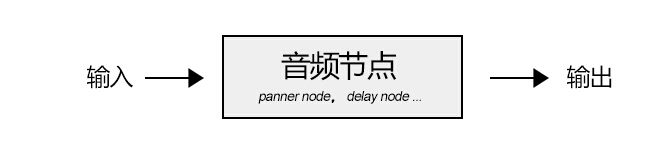
当我们加载完音频数据后,我们将创建一个全局的AudioContext对象来对音频进行处理,AudioContext可以创建各种不同功能类型的音频节点AudioNode,比如
1、源节点(source node)
我们可以使用两种方式加载音频数据:
<1>、audio标签
var sound, audio = new Audio();
audio.addEventListener('canplay', function() {
 sound = context.createMediaElementSource(audio);
 sound.connect(context.destination);
});
audio.src = '/audio.mp3';
<2>、XMLHttpRequest
var sound, context = createAudioContext();
var audioURl = '/audio.mp3'; // 音频文件URL
var xhr = new XMLHttpRequest();
xhr.open('GET', audioURL, true);
xhr.responseType = 'arraybuffer';
xhr.onload = function() {
 context.decodeAudioData(request.response, function (buffer) {
 source = context.createBufferSource();
 source.buffer = buffer;
 source.connect(context.destination);
 }
}
xhr.send();
2、分析节点(analyser node)
我们可以使用AnalyserNode来对音谱进行分析,例如:
var audioCtx = new (window.AudioContext || window.webkitAudioContext)();
var analyser = audioCtx.createAnalyser();
analyser.fftSize = 2048;
var bufferLength = analyser.frequencyBinCount;
var dataArray = new Uint8Array(bufferLength);
analyser.getByteTimeDomainData(dataArray);

function draw() {
 drawVisual = requestAnimationFrame(draw);
 analyser.getByteTimeDomainData(dataArray);
 // 将dataArray数据以canvas方式渲染出来
};

draw();
3、处理节点(gain node、panner node、wave shaper node、delay node、convolver node等)
不同的处理节点有不同的作用,比如使用BiquadFilterNode调整音色(大量滤波器)、使用ChannelSplitterNode分割左右声道、使用GainNode调整增益值实现音乐淡入淡出等等。
需要了解更多的音频节点可能参考:
https://developer.mozilla.org/en-US/docs/Web/API/Web_Audio_API
4、目的节点(destination node)
所有被渲染音频流到达的最终地点
思维发散:
1、可以让CSS3动画跟随背景音乐舞动,可以为我们的网页增色不少;
2、可以尝试制作H5酷酷的变声应用,增加与用户的互动;
3、甚至可以尝试H5音乐创作。
看看google的创意:http://v.youku.com/v_show/id_XNTk0MjQyNDMy.html
二、捕捉用户摄像头 – 媒体流 Media Capture
简介:
通过getUserMedia捕捉用户摄像头获取视频流和通过麦克风获取用户声音。
系统要求:
android chrome、android firefox
实例:
捕获用户摄像头 捕获用户麦克风

http://sy.qq.com/brucewan/device-api/camera.html

http://sy.qq.com/brucewan/device-api/microphone-usermedia.html
核心代码:
1、摄像头捕捉
navigator.webkitGetUserMedia ({video: true}, function(stream) {
 video.src = window.URL.createObjectURL(stream);
 localMediaStream = stream;
}, function(e){

})
2、从视频流中拍照
btnCapture.addEventListener('touchend', function(){
	if (localMediaStream) {
		canvas.setAttribute('width', video.videoWidth);
		canvas.setAttribute('height', video.videoHeight);
		ctx.drawImage(video, 0, 0);
	}
}, false);
3、用户声音录制
navigator.getUserMedia({audio:true}, function(e) {
	context = new audioContext();
	audioInput = context.createMediaStreamSource(e);
	volume = context.createGain();
	recorder = context.createScriptProcessor(2048, 2, 2);
	recorder.onaudioprocess = function(e){
		recordingLength += 2048;
		recorder.connect (context.destination);
	}
}, function(error){});
4、保存用户录制的声音
var buffer = new ArrayBuffer(44 + interleaved.length * 2);
var view = new DataView(buffer);
fileReader.readAsDataURL(blob); // android chrome audio不支持blob
… audio.src = event.target.result;
思维发散:
1、从视频拍照自定义头像;
2、H5视频聊天;
3、结合canvas完成好玩的照片合成及处理;
4、结合Web Audio制作有意思变声应用。
三、你是逗逼? – 语音识别 Web Speech API简介:
1、将文本转换成语音;
2、将语音识别为文本。
系统要求:
ios7+,android chrome,android firefox
测试实例:

http://sy.qq.com/brucewan/device-api/microphone-webspeech.html
核心代码:
1、文本转换成语音,使用SpeechSynthesisUtterance对象;
var msg = new SpeechSynthesisUtterance();
var voices = window.speechSynthesis.getVoices();
msg.volume = 1; // 0 to 1
msg.text = ‘识别的文本内容’;
msg.lang = 'en-US';
speechSynthesis.speak(msg);
2、语音转换为文本,使用SpeechRecognition对象。
var newRecognition = new webkitSpeechRecognition();
newRecognition.onresult = function(event){
	var interim_transcript = '';
	for (var i = event.resultIndex; i < event.results.length; ++i) {
		final_transcript += event.results[i][0].transcript;
	}
};
测试结论:
1、Android支持不稳定;语音识别测试失败(暂且认为是某些内置接口被墙所致)。
思维发散:
1、当语音识别成为可能,那声音控制将可以展示其强大的功能。在某些场景,比如开车、网络电视,声音控制将大大改善用户体验;
2、H5游戏中最终分数播报,股票信息实时声音提示,Web Speech都可以大放异彩。
四、让我尽情呵护你 – 设备电量 Battery API简介:
查询用户设备电量及是否正在充电。
系统要求:
android firefox
测试实例:

http://sy.qq.com/brucewan/device-api/battery.html
核心代码:
var battery = navigator.battery || navigator.webkitBattery || navigator.mozBattery || navigator.msBattery;
var str = '';
if (battery) {
 str += '<p>你的浏览器支持HTML5 Battery API</p>';
 if(battery.charging) {
 str += '<p>你的设备正在充电</p>';
} else {
 str += '<p>你的设备未处于充电状态</p>';
}
 str += '<p>你的设备剩余'+ parseInt(battery.level*100)+'%的电量</p>';
} else {
 str += '<p>你的浏览器不支持HTML5 Battery API</p>';
}
测试结论:
1、QQ浏览器与UC浏览器支持该接口,但未正确显示设备电池信息;
2、caniuse显示android chrome42支持该接口,实测不支持。
思维发散:
相对而言,我觉得这个接口有些鸡肋。
很显然,并不合适用HTML5做电池管理方面的工作,它所提供的权限也很有限。
我们只能尝试做一些优化用户体验的工作,当用户设备电量不足时,进入省电模式,比如停用滤镜、摄像头开启、webGL、减少网络请求等。
五、获取用户位置 – 地理位置 Geolocation简介:
Geolocation API用于将用户当前地理位置信息共享给信任的站点,目前主流移动设备都能够支持。
系统要求:
ios6+、android2.3+
测试实例:

http://sy.qq.com/brucewan/device-api/geolocation.html
核心代码:
var domInfo = $("#info");

// 获取位置坐标
if (navigator.geolocation) {
	navigator.geolocation.getCurrentPosition(showPosition,showError);
}
else{
	domInfo.innerHTML="抱歉,你的浏览器不支持地理定位!";
}

// 使用腾讯地图显示位置
function showPosition(position) {
	var lat=position.coords.latitude;
	var lon=position.coords.longitude;

	mapholder = $('#mapholder')
	mapholder.style.height='250px';
	mapholder.style.width = document.documentElement.clientWidth + 'px';

	var center = new soso.maps.LatLng(lat, lon);
	var map = new soso.maps.Map(mapholder,{
		center: center,
		zoomLevel: 13
	});

	var geolocation = new soso.maps.Geolocation();
	var marker = null;
	geolocation.position({}, function(results, status) {
		console.log(results);
		var city = $("#info");
		if (status == soso.maps.GeolocationStatus.OK) {
			map.setCenter(results.latLng);
			domInfo.innerHTML = '你当前所在城市: ' + results.name;
		if (marker != null) {
			marker.setMap(null);
		}
		// 设置标记
		marker = new soso.maps.Marker({
			map: map,
			position:results.latLng
		});
		} else {
			alert("检索没有结果,原因: " + status);
		}
	});
}
测试结论:
1、Geolocation API的位置信息来源包括GPS、IP地址、RFID、WIFI和蓝牙的MAC地址、以及GSM/CDMS的ID等等。规范中没有规定使用这些设备的先后顺序。
2、初测3g环境下比wifi环境理定位更准确;
3、测试三星 GT-S6358(android2.3) geolocation存在,但显示位置信息不可用POSITION_UNAVAILABLE。
六、把用户捧在手心 – 环境光 Ambient Light简介:
Ambient Light API定义了一些事件,这些时间可以提供源于周围光亮程度的信息,这通常是由设备的光感应器来测量的。设备的光感应器会提取出辉度信息。
系统要求:
android firefox
测试实例:

http://sy.qq.com/brucewan/device-api/ambient-light.html
核心代码:
这段代码实现感应用前当前环境光强度,调整网页背景和文字颜色。
var domInfo = $('#info');
if (!('ondevicelight' in window)) {
	domInfo.innerHTML = '你的设备不支持环境光Ambient Light API';
} else {
	var lightValue = document.getElementById('dl-value');
	window.addEventListener('devicelight', function(event) {
		domInfo.innerHTML = '当前环境光线强度为:' + Math.round(event.value) + 'lux';
		var backgroundColor = 'rgba(0,0,0,'+(1-event.value/100) +')';
		document.body.style.backgroundColor = backgroundColor;
		if(event.value < 50) {
			document.body.style.color = '#fff'
		} else {
			document.body.style.color = '#000'
		}
	});
}
思维发散:
该接口适合的范围很窄,却能做出很贴心的用户体验。
1、当我们根据Ambient Light强度、陀螺仪信息、当地时间判断出用户正躺在床上准备入睡前在体验我们的产品,我们自然可以调整我们背景与文字颜色让用户感觉到舒适,我们还可以来一段安静的音乐,甚至使用Web Speech API播报当前时间,并说一声“晚安”,何其温馨;
2、该接口也可以应用于H5游戏场景,比如日落时分,我们可以在游戏中使用安静祥和的游戏场景;
3、当用户在工作时间将手机放在暗处,偷偷地瞄一眼股市行情的时候,我们可以用语音大声播报,“亲爱的,不用担心,你的股票中国中车马上就要跌停了”,多美的画面。
参考文献:
https://developer.mozilla.org/en-US/docs/Web/API
http://webaudiodemos.appspot.com/
http://www.w3.org/2009/dap/