



安装过程中,SQL Server 数据库引擎设置为 Windows 身份验证模式或 SQL Server 和 Windows 身份验证模式。本主题介绍如何在安装后更改安全模式。
如果在安装过程中选择“Windows 身份验证模式”,则 sa 登录名将被禁用。如果稍后将身份验证模式更改为“SQL Server 和 Windows 身份验证模式”,则 sa 登录名仍处于禁用状态。若要启用 sa 登录帐户,请使用 ALTER LOGIN 语句。
.gif) 安全说明: 安全说明: |
|---|
| sa 帐户是一个广为人知的 SQL Server 帐户,并且经常成为恶意用户的攻击目标。除非您的应用程序需要使用 sa 帐户,否则请不要启用它。为 sa 登录名使用一个强密码非常重要。 |
sa 登录名只能使用 SQL Server 身份验证连接到服务器。
 更改安全身份验证模式 从 SQL Server Management Studio 重新启动 SQL Server 使用 Transact-SQL 启用 sa 登录帐户
 SyntaxHighlighter is here to help a developer/coder to post code snippets online with ease and have it look pretty. It's 100% Java Script based and it doesn't care what you have on your server.


如何避免别人把你的网页放在框架中 <script>
<!--
if (top.location != self.location) {top.location=self.location;}
//-->
</script>
针对上述屏蔽,有以下解决方法:
<script>
<!--
var location="";
//-->
</script>
连续的英文或者一堆感叹号!!!不会自动换行的问题
只要在CSS中定义了如下句子,可保网页不会再被撑开了
table{table-layout: fixed;}
td{word-break: break-all; word-wrap:break-word;}
注释一下:
1.第一条table{table-layout: fixed;},此样式可以让表格中有!!!(感叹号)之类的字符时自动换行。
2.td{word-break: break-all},一般用这句这OK了,但在有些特殊情况下还是会撑开,因此需要再加上后面一句{word-wrap:break-word;}就可以解决。此样式可以让表格中的一些连续的英文单词自动换行。
在Vista IIS 7 中用 vs2005 调试 Web 项目核心是要解决以下几个问题:
1、Vista 自身在安全性方面的User Account Control (UAC)
2、安装必须的IIS7 组件。
3、Vista 自带的IIS7 跟 IIS 6 在底层都发生了变化,我们如何让IIS7以兼容IIS6 的方式运行。因为VS2005并不支持IIS7。
下面通过截图方式来说明如何配置上述几点,以保证VS2005可以调试 Vista 操作系统中基于IIS的Web 项目。
一、安装必须的IIS7 组件
IIS7 被分成了很多个组件,默认是不安装的,你需要安装这些组件。
下图对应的功能,可以通过以下步骤打开:
开始 --> 控制面板 --> 程序 --> 打开或关闭 Windows 功能

1、VS2005 并不能识别 IIS7 ,要让它识别IIS7, 就需要安装IIS7 的一个插件:IIS6 管理兼容性;
2、IIS 默认安全性:VS2005 中,如果要调试站点的话,必须有“集成 Windows 身份验证”
其他两个,在一些情况下也能会用到:
摘要式身份验证 是使用 Windows 域控制器对请求访问 Web 服务器上内容的用户进行身份验证。
基本身份验证 是要求用户提供有效的用户名和密码才能访问内容。
3、要调试 ASP.net 当然要安装IIS支持 ASP.net 的组件了。
二、配置IIS7
1、IIS7 在安装了上述组件后,一些功能并没有启用,你需要把它启用起来:
下述配置功能你可以在
控制面板 --> 管理工具 -->Internet 信息服务(IIS)管理器 程序中找到
打开 Internet 信息服务(IIS)管理器 后,在中间部分的下部,可以看到 身份验证 配置项,双击就是如下界面:

刚才我们增加的几个身份验证,需要在你要调试的站点上启用。
注意:是你要调试的站点,而不是你要调试的应用程序目录!
2、IIS7 应用程序池的设置
IIS 的应用程序池根据托管管道模式分了两种类型:集成和经典
集成 .NET 模式下,应用程序不应在 <system.web>/<httpModules> 配置节中指定 ASP.NET 模块组件,而应使用 <system.webServer>/<modules> 配置节来加载 ASP.NET 模块组件。
经典 .NET 模式 则是我们以前习惯的IIS 6 的方式,没有上述限制。
毕竟现在 Longhorn Server 离我们还远,我们当然要兼容Window 2003 的IIS6 的模式,所以我们需要修改站点的应用程序池设置,如下图:

我上面的截图是使用了现有的经典模式的应用程序池,你也可以自己先建立一个经典模式的应用程序池,然后再用上图方式配置对应站点使用的这个经典模式的应用程序池。
三、 VS2005 的启动。
由于 Vista 的 User Account Control (UAC) ,要避免调试中出现没有权限问题,我们应该以管理员身份来运行 Vista.如下图:

部署Silverlight到产品Web服务器是一个相当容易的过程,尽管有时候会有一些错觉——譬如,认为Silverlight需要部署在基于微软的Web服务器(IIS)上,事实上, Silverlight不强制一定部署在基于微软的Web服务器上,Apache也可以像IIS一样,轻松愉快的支持Silverlight运行。
但是还是要那么一点东东要指出来:Web服务器通常都只支持有限种已知扩展名的静态文件内容。看起来都很好,但是Silverlight引入了两个新的文件扩展(.xaml为松散XAML文件;.xap为基于zip压缩的二进制包格式文件),因此,你需要为web服务器添加MIME类型,这样才能让Web服务器识别并处理那些类型的文件。下面列出了你需要添加到Web服务器的MIME类型:
| Extension | MIME Type |
| .xaml | application/xaml+xml |
| .xap | application/x-silverlight-app |
这些就是你所有需要做的。但是具体到如何为不同的web服务器添加MIME类型,实际因web服务的不同而不同,下面列出了目前流行的一些web服务器和他们的链接,你可以从哪里找到如何配置和更多的信息:
当你在更新所支持的MIME类型的时候,或许还想添加相关的类型,如WPF和ClickOne应用程序的支持,那么还需要添加下表中的MIME类型:
| Extension | MIME Type |
| .manifest | application/manifest |
| .application | application/x-ms-application |
| .xbap | application/x-ms-xbap |
| .deploy | application/octet-stream |
| .xps | application/vnd.ms-xpsdocument |
但是如果你的web服务器在一个你不能修改其配置的共享的服务器上,那么你可以通过修改XAP文件成web服务器已支持的MIME类型来“欺骗”服务器,从而支持xap文件。XAP文件实际上是基于zip压缩的,所以可以直接把.XAP给成.ZIP,并在HTML中把Silverlight对象的source参数指到新的文件目录即可。这里有一个示例(点击这里查看),通过查看网页源代码你可以看到这项技术的实质——它就是指向一个zip压缩文件(里面包含Silverlight内容的)的纯HTML页面。
最后有一个好消息是,随Windows Server 2008发布的IIS 7.0默认已经支持了以上的WPF和Silverlight的MIME类型,包括.xap和.xaml类型扩展。所以如果你使用Windows Server 2008,就已经万事大全,只欠东风了。(另外,对于Vista,不论是全新的安装Vista SP1还是从Vista SP1 RTM升级到SP1 Release,你的IIS的配置只有在先卸载IIS功能在重新安装IIS才会更新。)
需要 URLRewriter.dll,它可以在微软官方下载到:取出Bin里面的文件
接下来配置 Web.Config 文件:
在 <configSections> 节点下添加:
<section name="RewriterConfig" type="URLRewriter.Config.RewriterConfigSerializerSectionHandler, URLRewriter" />
在 <configuration> 节点下添加:
<RewriterConfig>
<Rules>
<RewriterRule>
<!--测试-->
<LookFor>~/(\d{2})/(\d{2})\.aspx</LookFor>
<SendTo>~/Default.aspx?m=$1&d=$2</SendTo>
</RewriterRule>
</Rules>
</RewriterConfig>
在 <httpHandlers> 节点下添加:
<add verb="*" path="*.aspx" type="URLRewriter.RewriterFactoryHandler, URLRewriter" />
完成以上步骤即可以实现URL重写的。但是它只能实现 ~/11/11.aspx 到 ~/Default.aspx?m=11&d=11 的重写,如果要实现 ~/11/11.html 到 ~/Default.aspx?m=11&d=11 的重写,那么需要通过设置 IIS 来实现 .html 文件的筛选。(适合 IIS5 IIS6,在 IIS7 中不用这么麻烦,具体见本文末尾的链接,scott 的文章)
进入:Internet 信息管理服务 -》网站属性 -》主目录 -》配置 -》映射 -》添加 -》把扩展名 .html 映射到 C:\WINDOWS\Microsoft.NET\Framework\v2.0.50727\aspnet_isapi.dll。
然后在 <httpHandlers> 节点中,把 *.html 也交给 URLRewriter 处理就行了。
OK,试试看,访问 ~/11/11.html 确实是 ~/Default.aspx?m=11&d=11 的内容,可是只要 postback 一下,地址栏又显示实际路径了。只要在你的/app_browsers文件夹里添加一个.browser文件,注册使用一个控件适配类即可输出新的action属性。
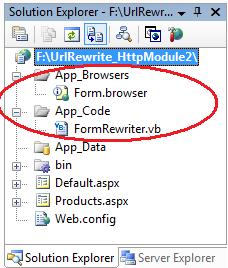
你可在这里查看一个我创建的样例实现,其展示了该如何实现与URL重写协作的表单控件适配器(Form Control Adapter) 。
参考:http://weblogs.asp.net/scottgu/archive/2007/02/26/tip-trick-url-rewriting-with-asp-net.aspx
译文:http://blog.joycode.com/scottgu/archive/2007/03/01/94004.aspx