



以下是 Spectre.Console 的核心功能示例,涵盖最常用的输出和交互场景:
1. 基础富文本输出

using Spectre.Console;

// 使用 Markup 语法(类似 BBCode)
AnsiConsole.Markup("[bold green]成功![/] 文件已保存。\n");
AnsiConsole.Markup("[red]错误:[/] 无法连接到服务器。\n");

// 混合样式
AnsiConsole.Markup("[underline blue]https://example.com[/]\n");

// 自动换行写
AnsiConsole.Write(new Panel("[yellow]警告[/] 磁盘空间不足")
    .Header("系统通知")
    .Border(BoxBorder.Rounded));
2. 表格

var table = new Table();
table.AddColumn("[u]ID[/]");
table.AddColumn(new TableColumn("[u]名称[/]").Centered());
table.AddColumn("[u]状态[/]");

table.AddRow("1", "订单服务", "[green]运行中[/]");
table.AddRow("2", "支付网关", "[red]离线[/]");
table.AddRow("3", "消息队列", "[yellow]警告[/]");

AnsiConsole.Write(table);
3. 进度条 / 状态指示


// 带进度条的循环任务
await AnsiConsole.Progress()
    .StartAsync(async ctx =>
    {
        var task1 = ctx.AddTask("[green]下载文件[/]", maxValue: 100);
        var task2 = ctx.AddTask("[green]处理数据[/]", maxValue: 100);

        while (!ctx.IsFinished)
        {
            task1.Increment(1.5);
            task2.Increment(0.8);
            await Task.Delay(50);
        }
    });

// 不确定时长的旋转状态
await AnsiConsole.Status()
    .StartAsync("正在连接...", async ctx =>
    {
        await Task.Delay(3000); // 模拟工作
        AnsiConsole.MarkupLine("[green]连接成功![/]");
    });
4. 交互式提示

// 确认
if (AnsiConsole.Confirm("是否继续安装?"))
{
    // 执行安装
}

// 文本输入(带验证)
var name = AnsiConsole.Prompt(
    new TextPrompt<string>("请输入用户名:")
        .ValidationErrorMessage("[red]用户名不能为空[/]")
        .Validate(input => !string.IsNullOrWhiteSpace(input)));

// 选择列表
var fruit = AnsiConsole.Prompt(
    new SelectionPrompt<string>()
        .Title("请选择最喜欢的水果")
        .AddChoices(new[] { "苹果", "香蕉", "橙子", "葡萄" }));

AnsiConsole.MarkupLine($"你选择了:[green]{fruit}[/]");

// 多选
var colors = AnsiConsole.Prompt(
    new MultiSelectionPrompt<string>()
        .Title("请选择颜色")
        .AddChoices(new[] { "红色", "绿色", "蓝色", "黄色" }));
5. 树形结构

var root = new Tree("[yellow]项目结构[/]");
var src = root.AddNode("src");
src.AddNode("Program.cs");
src.AddNode("Services");
src.AddNode("Models");

var tests = root.AddNode("tests");
tests.AddNode("UnitTests");

AnsiConsole.Write(root);
6. 布局 / 网格

var layout = new Layout("Root")
    .SplitColumns(
        new Layout("Left").Size(30),
        new Layout("Right")
            .SplitRows(
                new Layout("Top"),
                new Layout("Bottom")));

layout["Left"].Update(new Panel("导航栏"));
layout["Top"].Update(new Panel("主内容区"));
layout["Bottom"].Update(new Panel("日志输出"));

AnsiConsole.Write(layout);
7. 实时更新

var table = new Table().AddColumn("Time").AddColumn("Message");
table.AddRow("10:00", "系统启动");

await AnsiConsole.Live(table)
    .StartAsync(async ctx =>
    {
        for (int i = 1; i <= 5; i++)
        {
            await Task.Delay(1000);
            table.AddRow($"10:0{i}", $"事件 {i}");
            ctx.Refresh(); // 刷新显示
        }
    });
8. 带样式的异常显示

try
{
    throw new InvalidOperationException("操作失败");
}
catch (Exception ex)
{
    AnsiConsole.WriteException(ex, ExceptionFormats.ShortenPaths);
}
9. 日历

var calendar = new Calendar(2026, 4);
calendar.AddCalendarEvent(2026, 4, 22); // 标记日期
calendar.HighlightStyle(Style.Parse("yellow bold"));
AnsiConsole.Write(calendar);
10. 条形图 / 柱状图

AnsiConsole.Write(new BarChart()
    .Width(60)
    .Label("[green bold]项目进度[/]")
    .CenterLabel()
    .AddItem("后端", 80, Color.Green)
    .AddItem("前端", 65, Color.Blue)
    .AddItem("测试", 40, Color.Red));
11. 分解图

AnsiConsole.Write(new BreakdownChart()
    .Width(60)
    .AddItem("CPU", 45, Color.Red)
    .AddItem("内存", 30, Color.Blue)
    .AddItem("磁盘", 25, Color.Green));
12. 规则线

AnsiConsole.Write(new Rule("[red]警告区域[/]").RuleStyle("red").LeftJustified());
AnsiConsole.WriteLine("内容");
AnsiConsole.Write(new Rule().RuleStyle("green"));
13. 文本样式

// 大字标题
AnsiConsole.Write(new FigletText("Hello").Color(Color.Green));
// Emoji
AnsiConsole.Markup(":check_mark_button: 成功 :cross_mark: 失败");
14. 网格

var grid = new Grid();
grid.AddColumn(new GridColumn().NoWrap().PadRight(4));
grid.AddColumn();

grid.AddRow("[b]名称[/]", "Spectre.Console");
grid.AddRow("[b]版本[/]", "0.49.1");
grid.AddRow("[b]许可[/]", "MIT");

AnsiConsole.Write(grid);
anichart.js 是一款将数据转化为动态柱状图/线性图的 js/ts 工具,可导出视频。
github: https://github.com/Jannchie/anichart.js
中文使用指南:https://github.com/Jannchie/anichart.js/blob/main/README-CN.md
docs 目录中有更详细的使用方法(英文)。
在线演示:https://xoyozo.net/Demo/BarGraph
目前 release 版本 3.0.0。
这里有一点常用设置示例:https://codesandbox.io/s/anichart-2x-m3xbz?file=/main.js
设置画布尺寸
stage.canvas.width = 1000;
stage.canvas.height = 500;
重设尺寸不会重新计算内部元素的大小和位置,因此对响应式布局不太友好。
配置柱状图
示例:
const barChart = new ani.BarChart({
    dy: 2, // 文字下沉
    imageField: 'logo', // 图标字段名
    itemCount: 16, // 最多显示条数
    dateFormat: '%Y年%-m月', // 日期格式
    barGap: 10, // 柱条间距
    barInfoFormat: () => '', // 隐藏柱条上的文字
});
stage.addChild(barChart);
循环播放
setInterval(function () {
    if (!stage.playing) {
        stage.sec = 0;
        stage.play();
    }
}, 1000);收录了一些个人觉得不错的网页开发插件。
由于插件更新频繁,本页如有错误请指正,也欢迎告知更多功能强大、使用方便的插件。
| 插件 | 简介 | 备注 |
| 框架 | ||
| jQuery | 最流行的 JS 框架 | 下载、中文文档、英文整合文档、中文整合文档,浏览器支持、来自 css88 的文档 官方建议 IE 6-8 使用 1.12.4 |
| Angular、中文版 AngularJS (version 1.x) | 一套框架,多种平台同时适用手机与桌面 | MVC 架构,使得开发现代的单一页面应用程序(SPAs:Single Page Applications)变得更加容易 |
| Vue.js | 是一套用于构建用户界面的渐进式框架。 | |
| Bootstrap、中文版 | 简洁、直观、强悍的前端开发框架 | 英文文档、v3中文文档、v2中文文档、视频教程,主题和模板 |
| jQuery UI | 为 jQuery 提供更丰富的功能 | 示例:Datepicker、Color Animation、Shake Effect |
| 功能 | ||
| jQuery File Upload | jQuery 文件上传 | 英文文档 |
| jQuery Cookie | 读取、写入和删除 cookie | 浏览器支持,文档 |
| json2.js | json 操作库 | 已弃用,旧 IE 用 jQuery 的 parseJSON,HTML 5 用 JSON.parse |
| Lightbox | 老牌图片浏览插件 推荐使用更强大的 Viewer.js | |
| Swiper、中文版 | 最现代的移动触摸滑块(Most Modern Mobile Touch Slider) | 英文文档,中文文档,旧浏览器支持版本:2.x.x,Swiper 2 英文文档,中文文档 |
| jquery-cropper | 图片裁剪 | |
| FastClick | 用于消除手机浏览器上触摸事件触发之间的 300 毫秒延迟 | 用法,不应用的场景 |
| PACE | 页面加载进度条 | 文档,IE8+ |
| toastr | jQuery 通知 | 文档 |
| Autosize | 一款小巧的,可自动调整 textarea 高度的独立脚本 | IE9+ |
| X-editable | 允许您在页面上创建可编辑元素 | 文档,Demo |
| select2 | 一款提供搜索过滤、自定义样式的下拉框插件 | |
| jQuery Tags Input | 标签输入框 | 用法 |
| Viewer.js | 图片浏览插件 | GitHub(viewerjs)、GitHub(jquery-viewer) jquery-viewer 是 viewerjs 的 jQuery 插件,即在 jQuery 环境中要同时引用这两个脚本。 |
| PDF.js | A general-purpose, web standards-based platform for parsing and rendering PDFs. | |
| 编辑器 | ||
| UEditor | 百度在线编辑器 | GitHub 下载、文档、ASP.NET 部署教程 |
| 日期时间 | ||
| bootstrap-datepicker | Bootstrap 日期选择器 | Online Demo |
| DateTimePicker | 日期时间选择 | |
| MultiDatesPicker | 多日期选择 | |
| FullCalendar | 日历日程事件工作表 | IE 9+, jQuery 2.0.0+ |
| TimeTo | 计时、倒计时 | |
| 图表 | ||
| D3.js | D3.js 是基于数据驱动文档工作方式的一款 JavaScript 函数库,主要用于网页作图、生成互动图形,是最流行的可视化库之一。 | |
| Highcharts、中文版 | 兼容 IE6+、完美支持移动端、图表类型丰富、方便快捷的 HTML5 交互性图表库 | 文档 |
| ECharts | 百度图表控件 | |
| AntV | 来自蚂蚁金服的专业、简单、无限可能的可视化解决方案 G2 - 专业易用的可视化类库 G2-mobile - 移动端高性能可视化类库 G6 - 关系图可视化类库 | 流程图, 关系图, 可视化规范, 地图, 河流图, 力导图, 网络图, UML图, 业务流程图, 时序图 |
| SyntaxHighlighter | 功能齐全的代码语法高亮插件(JS) | |
| 动态排名数据可视化 | 将历史数据排名转化为动态柱状图图表 开源代码,非插件,修改使用 | GitHub、视频教程、EV录屏、网页示例、视频效果 |
| 图标 | ||
| Font Awesome | 完美的图标字体 | IE 8+,v3.2.1 支持 IE 7,进阶用法(定宽/边框/动画/旋转/叠加) |
| Glyphicons | 图标字体 | 作为 Bootstrap 组件 |
| Iconfont | 阿里巴巴矢量图标库 | 用户可以自定义下载多种格式的 icon,也可将图标转换为字体,便于前端工程师自由调整与调用 |
| UI 框架 | ||
| WeUI | 同微信原生视觉体验一致的基础样式库 | Demo、Wiki |
| Apple UI Design Resources | 苹果用户界面设计资源 | |
微软今天发布了 Net Framework 3.5 的 Chart 控件,弥补了 .Net 平台下缺乏一个十分强力的图表控件。
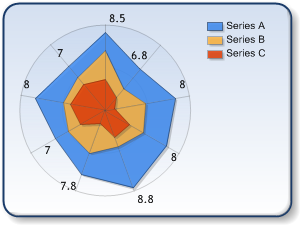
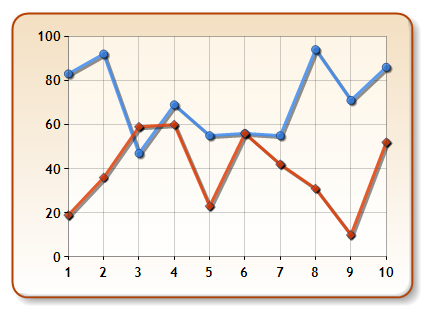
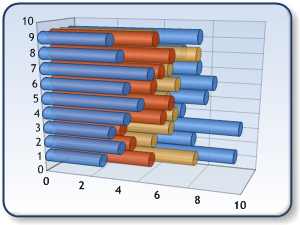
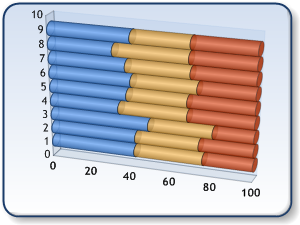
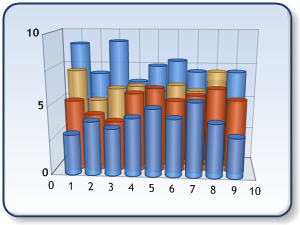
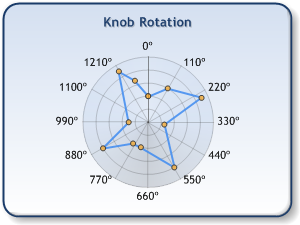
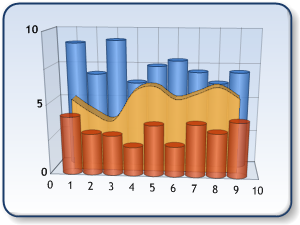
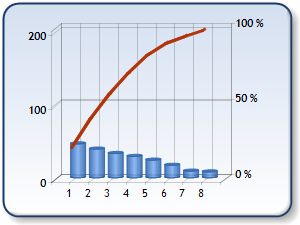
该图表控件支持多种图表,如饼图,柱状图,曲线图,散点图,雷达图,面积图,股票图等,同时支持 Winform 和 Asp.net。
目前该控件只能用在 .Net Framework 3.5 上,没有查找到 For .Net Framework 2.0 的信息。
补:原来该款控件来自 dundas.com,有 .Net Framework 2.0 版本,需要付费,该公司被微软收购后主推 3.5 版本,并免费。
包含英文版,中文版。上面提供的链接是中文版的,可以更改为英文版。
语言包:Microsoft Chart Controls for Microsoft .NET Framework 3.5 LanguagePack
Microsoft .NET Framework 3.5 的Microsoft 图表控件 的语言包,包含23中语言。
Microsoft Chart Controls Add-on for Microsoft Visual Studio 2008
使 VS2008 支持图表开发的插件。
WinForm 和 Asp.net 的例子(SamplesEnvironment for Microsoft Chart Controls)
这个只有英文的,没找到英文的。
2D的图:
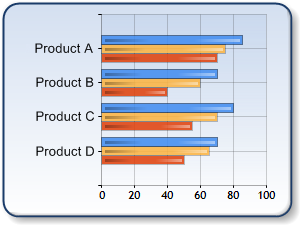
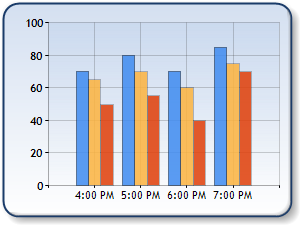

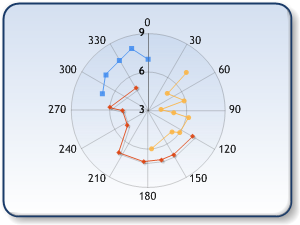
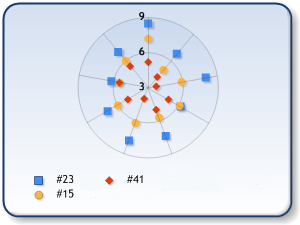

3D的图:


1. Microsoft Chart control for .NET Framework Released!
2.图片来自 http://code.msdn.microsoft.com/mschart 中的 Winform 演示。